
雾也朦胧,花也朦胧 PS调出清新唯美的花朵照
AI摘要
由 AI 生成 · 仅供参考
本PS教程介绍用Photoshop调出清新唯美朦胧的花朵照片效果,主要用到纯色填充层和可选颜色就完成了,喜欢这种唯美朦胧效果的同学可以学习一下!
1添加图层并调整设置
本PS教程介绍用Photoshop调出清新唯美朦胧的花朵照片效果,主要用到纯色填充层和可选颜色就完成了,喜欢这种唯美朦胧效果的同学可以学习一下!
最终效果图
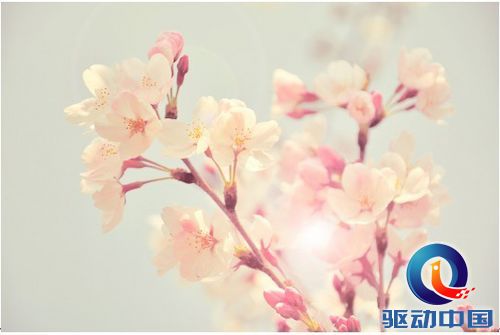
图00
原图
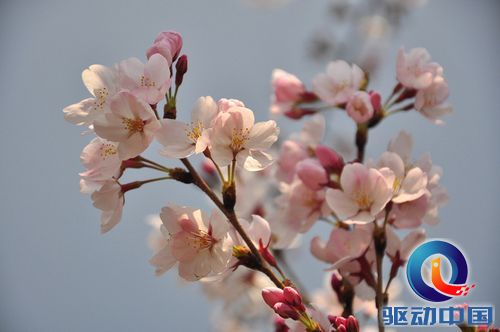
图01
1.打开原图,复制一层,图像->图像应用,如下:
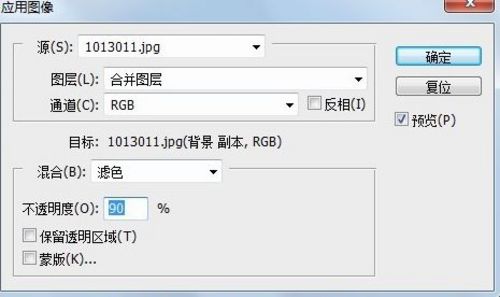
图02
效果图如下:
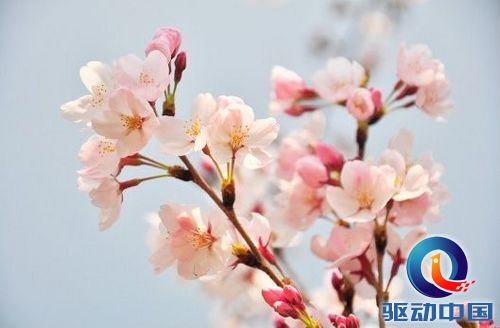
图03
2.建可选颜色,调整中性色。
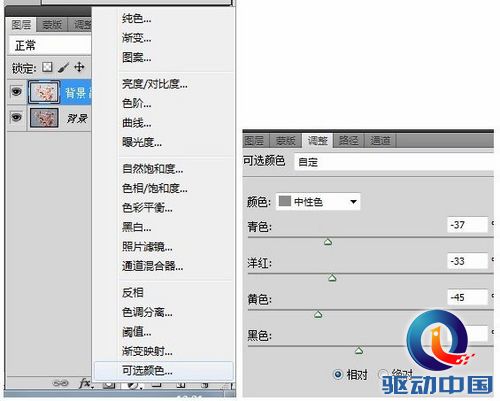
图04
3.新建一个图层,填充下面的颜色。模式为柔光,透明度为20%左右。

图05
这种简单的效果就出来了。
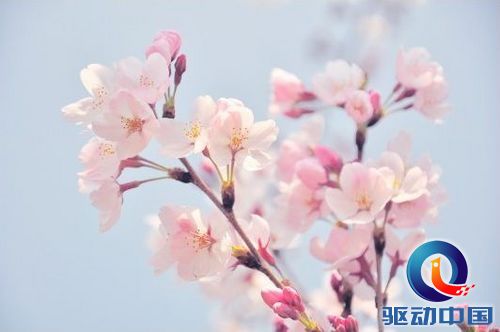
图06
4.我们接着还可以往下继续第二种调整,就接着上面的直接开始 ->可选颜色
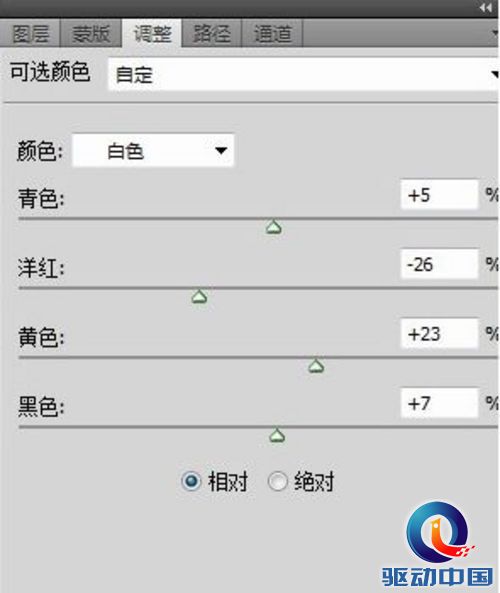
图07
新建一个图层,填充下面的颜色。模式为颜色,透明度为20%左右。
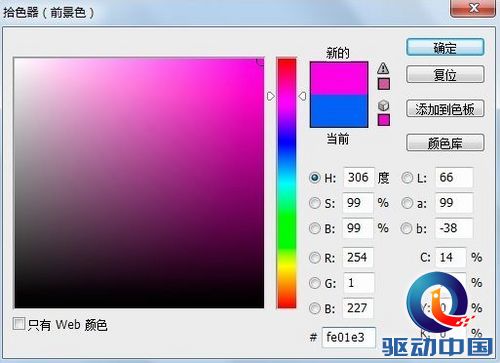
图08
2继续设置图层
5.再新建一个图层,填充下面这个颜色。模式为柔光,透明度为30%左右。
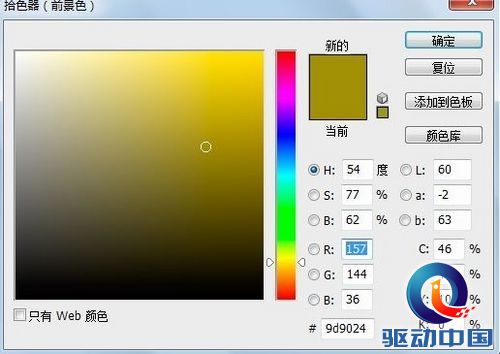
图09
这个渐变是系统自带。渐变的图层模式改为亮光 透明度5%左右
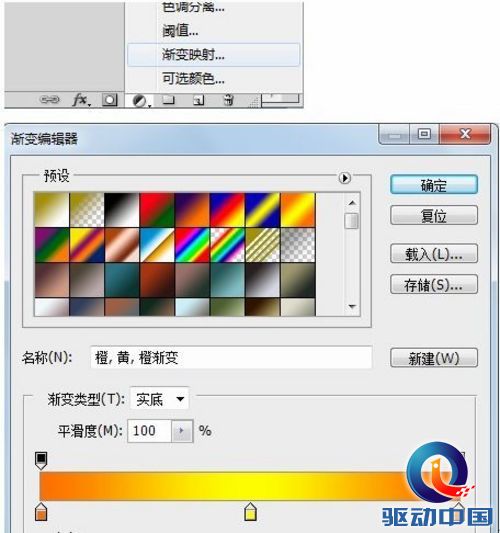
图10
6.再新建图层,填充黑色,镜头光晕,然后图层模式为滤色,在这之前可以锐化一下。完成了最终效果!
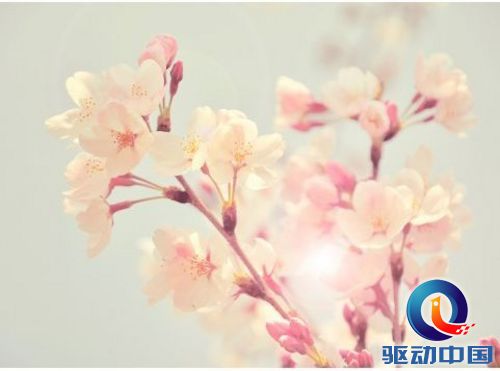
图11
版权声明:本文由驱动中国整理发布,转载需注明出处与原文链接。如有疑问请联系
editor@qudong.com。
来源:驱动中国 · 原文链接:https://www.qudong.com/article/153463.html
本文价值
★★★★★
—
成为第一个评分的人
登录后为本文打分
评论加载中…