
颠覆您的视觉感受,Photoshop打造趣味横生的漫画字体特效
AI摘要
由 AI 生成 · 仅供参考
漫画风格字体效果用途广泛、视觉冲击力佳,而且非常可爱。这次PS教程将教你如何用Photoshop打造有趣的漫画字体效果。学会之后可以根据自己的喜好,使用恰当的漫画风字体和主题来达成自己的设计。
漫画风格字体效果用途广泛、视觉冲击力佳,而且非常可爱。这次PS教程将教你如何用Photoshop打造有趣的漫画字体效果。学会之后可以根据自己的喜好,使用恰当的漫画风字体和主题来达成自己的设计。
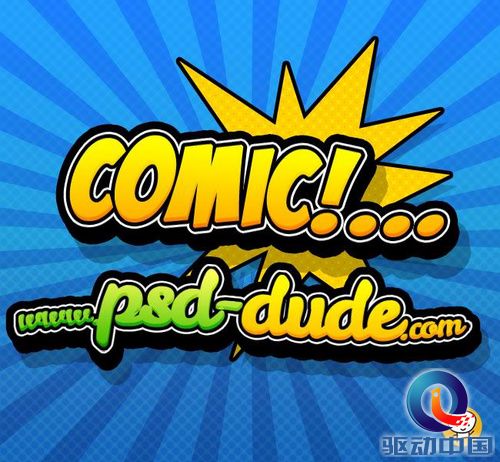
图00
首先背景打造。使用两种蓝色(#1c80fc 以及 #1252a0)来创建线性渐变。滤镜->像素化->彩色半调(CS6是 滤镜库 素描 半调图案)。
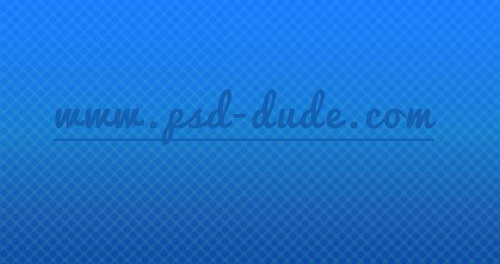
图01
现在可以在背景层上面加入光照图案。使用白色,混合模式叠加,不透明度30%。我使用的笔刷是rays of light brushes。
不过你在这里也可以找到一些有用的笔刷sunburst vector shapes。
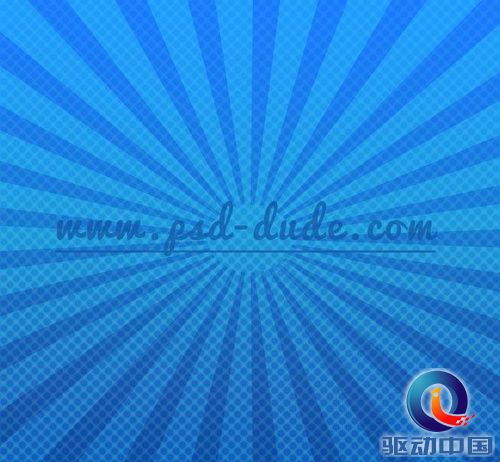
图02
该加入漫画字体效果了,我是用的字体是comic book font。
下载后将字体装入PS。颜色为黄色#ffd800,大小按情况调整。
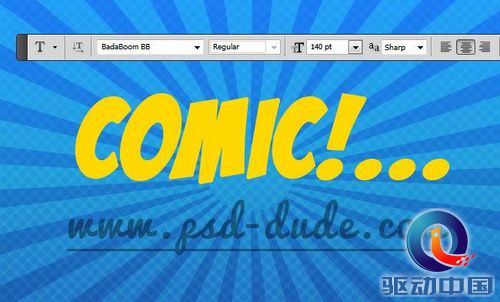
图03
将文本图层转换为智能对象,按下图设置图层样式
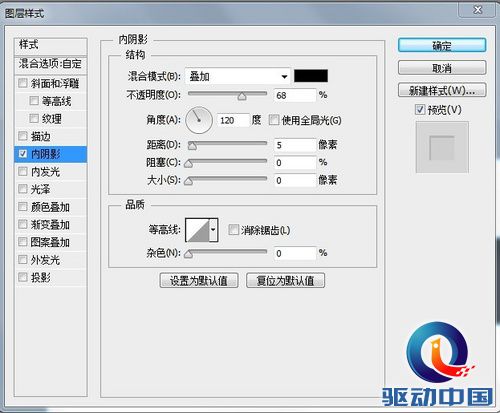
图04
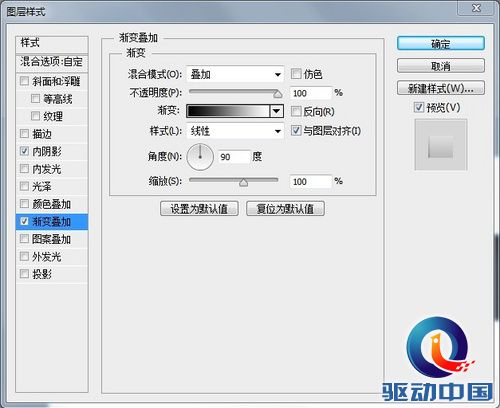
图05
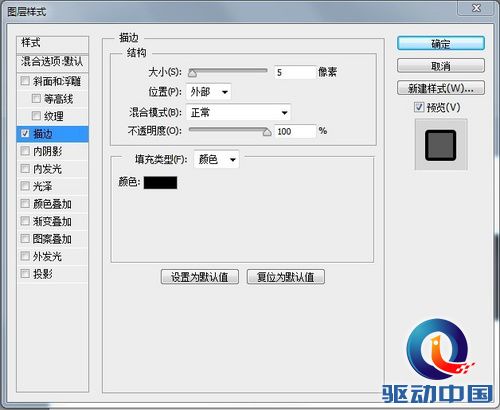
图06
设置完后应该是这样:
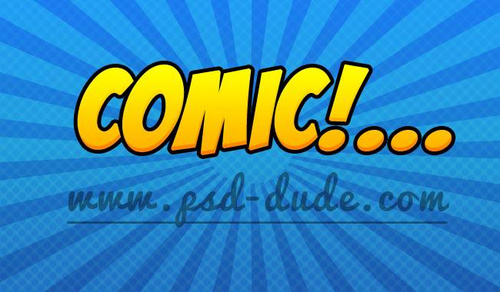
图07
再转换成为智能对象一次,然后添加图层样式,参数如下:
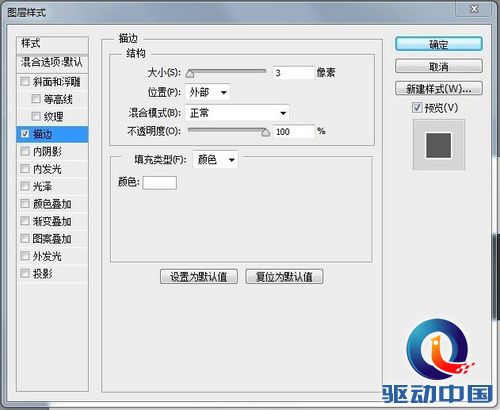
图08
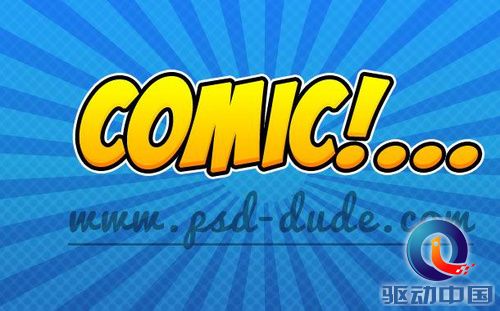
图09
再转换成智能对象,设置投影和描边选项:
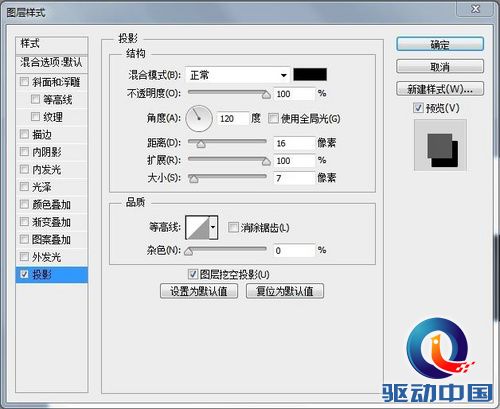
图10
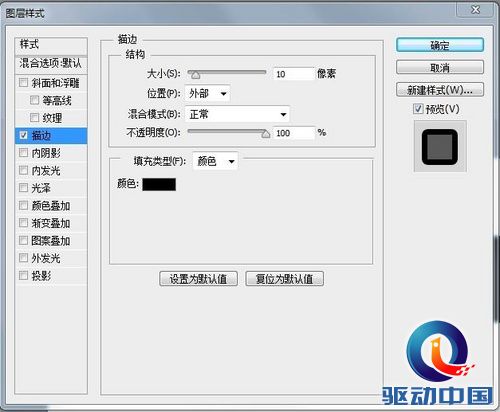
图11
效果如下:
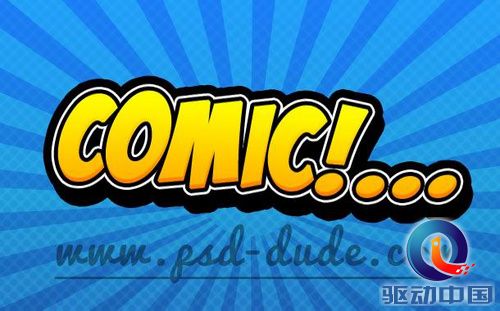
图12
再转换成智能对象, 最后一次。设置一下图层样式中的投影以加入3D感。文字的色彩也可以进行更换,如下图。
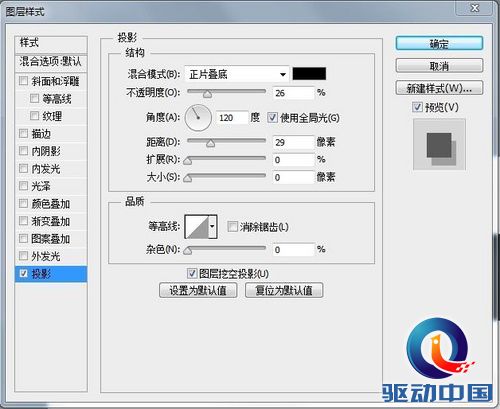
图13
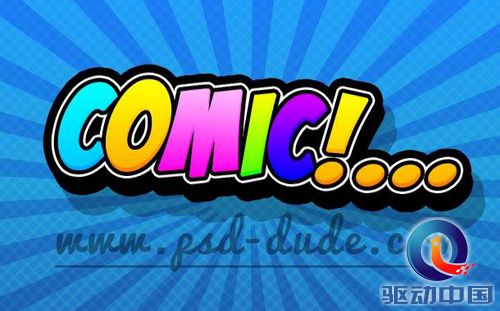
图14
还可以加入一点漫画风格的对话气泡。下图就是最终结果。
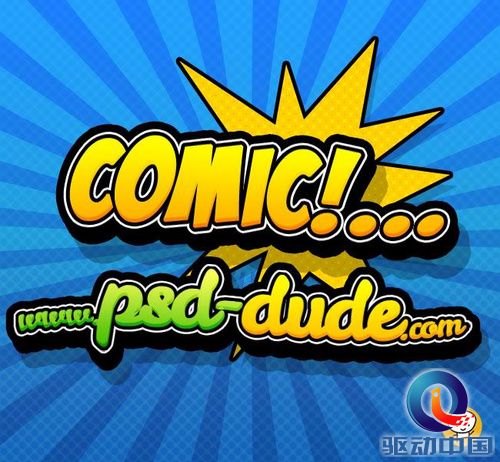
图15
下面是一些作品展示。
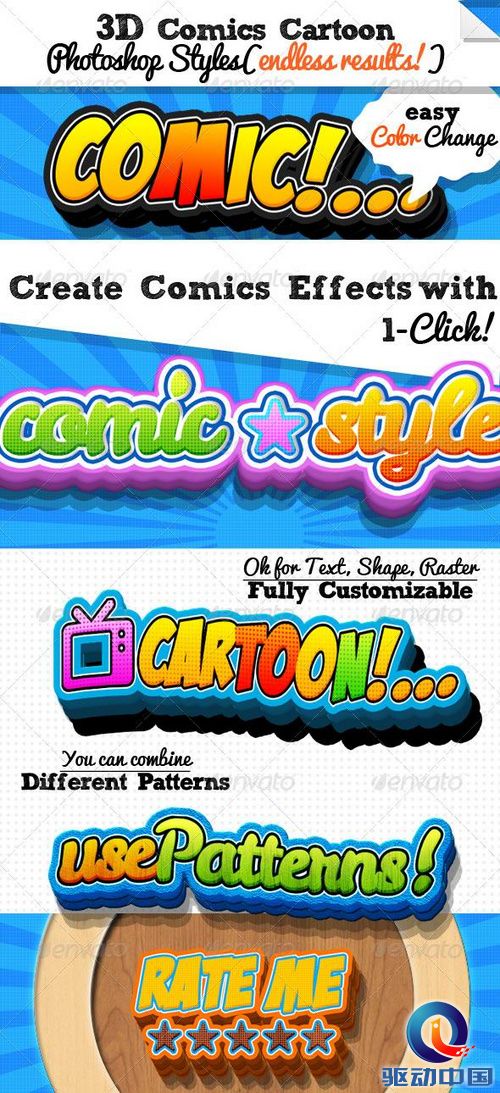
图16
版权声明:本文由驱动中国整理发布,转载需注明出处与原文链接。如有疑问请联系
editor@qudong.com。
来源:驱动中国 · 原文链接:https://www.qudong.com/article/153219.html
本文价值
★★★★★
—
成为第一个评分的人
登录后为本文打分
评论加载中…