
60张/秒连拍 卡西欧超强连拍王F1试用记
EXILIM PRO EX-F1是装载了600万象素CMOS传感器的镜头一体型compact model。虽然是便携式数码相机但是采用CMOS是它新奇的地方。而能以600万象素的Full象素进行最高60张/秒的连拍、1,920×1,080象素拍摄60field/秒的Full高保真显像动画、最高1
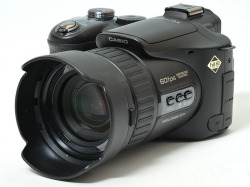
EXILIM PRO EX-F1是装载了600万象素CMOS传感器的镜头一体型compact model。虽然是便携式数码相机但是采用CMOS是它新奇的地方。而能以600万象素的Full象素进行最高60张/秒的连拍、1,920×1,080象素拍摄60field/秒的Full高保真显像动画、最高1,200fps的动画等,都是其它照相机没有装备的摄影功能。它的防抖装置采用的是传感器移动方式。
镜头为光学12倍变焦,焦距36~432mm,变焦操作除了能用快门按钮周围的变焦杆进行调节以外,也能根据菜单设定为用镜筒的转接环。
液晶显示屏是2.8英寸23万象素,取景器采用的是0.2英寸约20万象素的EVF。液晶显示屏稍横宽,在画面右侧显示了画像尺寸和闪光灯、ISO 感光度、白平衡等参数,推十字按钮的上下键能快速变更它们的设定。我感到不显示菜单就能让设定变更是令人感激的。
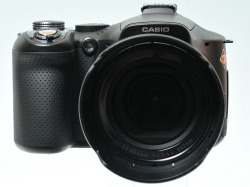


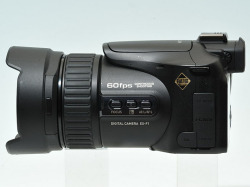


存储卡槽
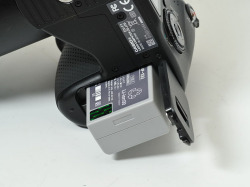
电池仓#p#副标题#e#
■ 独特的操作性
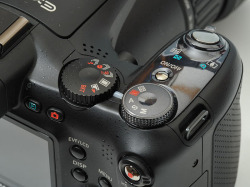
左面装备了分开拍摄动画和静止画面的方式拨盘、连拍方式拨盘
EXILIM PRO EX-F1的摄影功能确实丰富多彩。不用说通常能在1~60张/秒之间摄影单张静止的画面,也能选连拍速度的超高速连拍、最大60张连拍等。
摄影方式的变更能由多个按钮操作。首先实体上部右侧有方式拨盘,通常是单张摄影和景色方式的BEST SHOOT,能选光圈优先AE和快门优先AE、手动曝光等。但这个照相机有趣的地方是在方式拨盘左侧还装备了1个拨盘(连拍拨盘)。
连拍拨盘有闪光连拍、Pasto连拍、高速连拍、单张摄影、slow实时取景、Braketing连拍等6种。
闪光连拍是根据连拍速度的设定而改换闪光灯LED (装备有通常的闪光灯和LED右、EX-F1内置闪光灯)。连拍速度能从1~7张/秒到60张/秒的设定。LED发光的摄影最高能到60张,但使用了闪光灯的连拍上限为20张。当然,闪光灯的光量大,如果把ISO 感光度预先设为自动,我就觉得用LED发光也能得到相当的光量。
Pasto连拍是从半按快门的瞬间开始记录画像的,创造了全推快门前后的画像的记录方式,最多能记录60张的画像。还能设定全推前和后的记录比例。把连拍速度做为最大的60fps的话,能记录的时间总计1秒钟。要以30fps的话则总数为2秒的记录,则能得到全推前的1秒和全推后的1秒的记录。虽说30fps为一般数码相机的动画记录速度,但如果不是做相当高速运动的被拍对象,30fps也就够了。
连拍拨盘可设定1张/秒~60张/秒的高速连拍。60张/秒后是30张/秒、20张/秒的等级。同时还有连拍到存储卡的容量满满的AUTO-N设定,以及照相机判断周围的亮度后设定尽量快的连拍速度的AUTO-H设定。
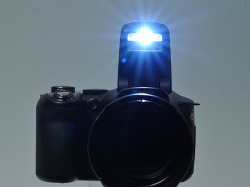
通常内置闪光灯在闪光灯上面预备了LED右。照片是使用了LED发光的状态

高速连拍的连拍张数设定
这些连拍方式给我的感想是60张/秒的速度已经达到了电影领域的水平,吃惊的是单张高速摄影。因为被记录的画像全部是600万象素的Full象素,从电影中提出单张照片明显地存在画质差异。
但60张/秒的连拍舒适度稍有疑问。无论怎样,摄影后在memory card里必须写入60张600万象素的画像。根据存储卡的种类和传送速率的不同,写入时间也有差异,但8GB的SDHCmemory card(Class 6) 要等候约18~20秒左右。以高速连拍摄影1次的话,此后20秒不能摄影。设定AUTO-N的话连拍速度并不是那么快,但几乎不发生写入等候, 1度放掉了快门按钮之后也能马上再次摄影,所以需要按照状况来分开使用不同的设定。
高速连拍时存储卡的写入能选从菜单中选择保存的方法。通常在摄影后自动地保存全部画像(一揽子),但也能每回确认是否选择保存。不想胡乱保存拍坏了的照片的情况下预先用这些设定就行了,但每次按下快门就要确认,你说不定会稍稍感到腻烦。
连拍拨盘装备的slow实时取景功能也很有趣。这是在缓冲内存里预先记录半按快门按钮的2秒钟内的静止画面,然后再缓慢回放,到了想拍摄的地方再全推快门。想拍摄的瞬间要先半按,这个操作需要掌握要领,但尽管如此一边回放一边拍摄的时间差真的是有趣的一瞬。
BKT设定连拍拨盘的话就成为Braketing连拍。拆开曝光的AE Braketing连拍之外又加上白平衡Braketing连拍等选择。操作面板上能选择Braketing连拍,而想变更Braketing连拍的幅度和张数等情况时,需要按菜单按钮,从摄影设定中进行。我感觉对于想用AE改变拍摄张数的情况稍稍麻烦。
据说这个照相机的连拍最方便,连拍中画面不熄灭。很多的照相机在连拍一刹那时会关闭液晶显示屏,追踪动态的对象就有些困难,但这个照相功能一直边持续跟踪被拍的对象边连拍。

连拍画像能设定怎么保存

Slow实时取景摄影中的画面#p#副标题#e#
■连拍
●以60fps连拍
#p#副标题#e#
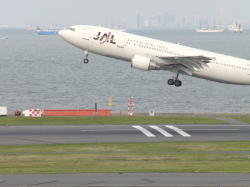
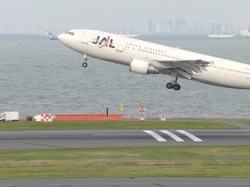
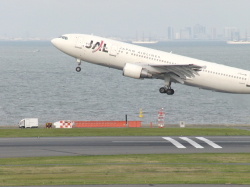
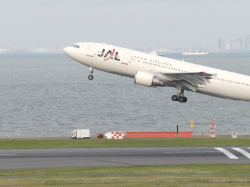
●以30fps连拍
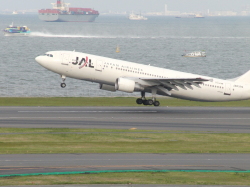
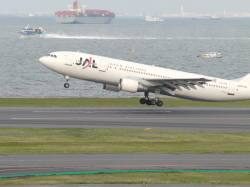
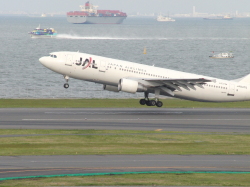
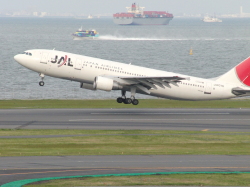
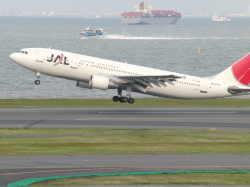
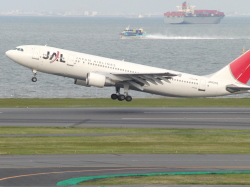
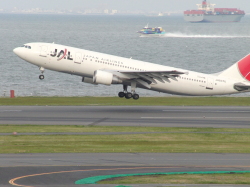
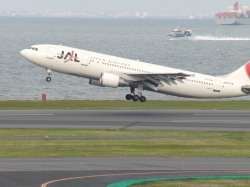
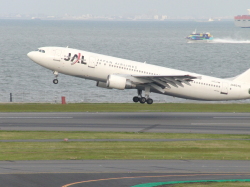
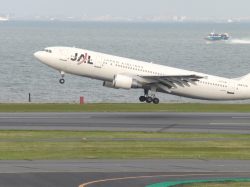
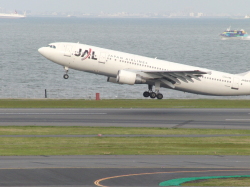
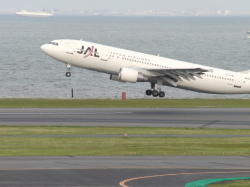
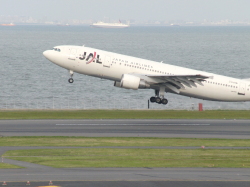
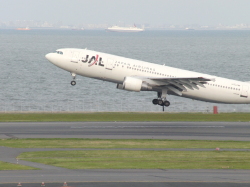
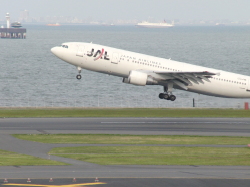
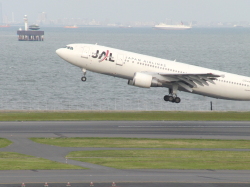
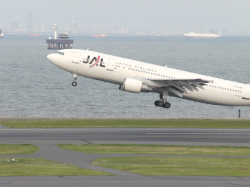
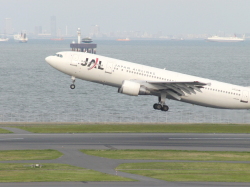
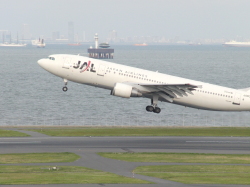
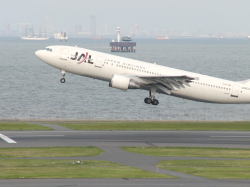
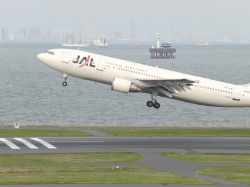
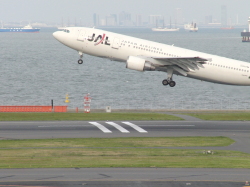
高速连拍方式设定连拍速度为30fps,连拍了起飞的飞机。与通常的照相机的连拍方式不同,连拍中画面也不熄灭,容易持续捉住被拍对象。设定为60fps的话连拍时间变成了1秒,速度降低了也是充分的。
※全部以2,816×2,112象素 / 程序自动曝光 /1/1,250秒/ F4.6/ ISO400/0EV / WB:自动 /87.6mm摄影着。
 |
 |
 |
 |
 |
 |
 |
 |
 |
|
 |
 |
 |
 |
 |
 |
 |
 |
 |
 |
 |
 |
 |
 |
 |
 |
 |
 |
 |
 |
 |
 |
 |
 |
 |
 |
 |
 |
 |
 |
 |
 |
 |
 |
 |
 |
 |
 |
 |
 |
 |
 |
 |
 |
 |
 |
 |
 |
 |
 |
■以高速动画为首,预备丰富多彩的动画摄影功能

装载动画专用的电影按钮
EXILIM PRO EX-F1的电影功能也丰富多彩。转换背面的电影方式开关,按电影按钮能进行电影的摄影。电影方式开关准备了STD,HD,HS三种方式,STD是640×480象素30fps的动画摄影。HD纵横尺寸比16:9是能进行高保真显像电影的摄影。这个方式下的frame rate,能从菜单选择以1,920×1,080象素60filed/秒的FHD方式和以1,280×720象素30fps的HD方式的2种。
电影方式开关为HS的话,相机也能作高速动画摄影。最高1,200框架/秒的电影能记录肉眼看不到的世界。但是画像的记录尺寸在1,200fps时为336×96象素,600fps时为432×192象素,300fps时为512×384象素。
同时也准备了记录速度30-300fps可变的方式,尺寸也是512×384象素。当然1,200fps的高速动画能回放出更微妙的运动效果,但为了进行这些高速摄影,被拍的对象需要相当明亮。室外没有问题,但在室内等发暗的地方几乎只有漆黑的映像。这点需要注意。
同时,有关HD动画和HS动画在液晶显示屏上显示的方法也需要注意。这个照相机没有转换静止画面和动画的方式,静止画面用快门按钮,动画的摄影可用电影按钮。通常静止画面的纵横尺寸比是4:3显示,液晶显示屏和EVF的显示都一样。打算以这个状态拍摄16:9HD动画和1,200fps的HS动画的话,液晶显示屏只能显示一部分flaming。应该映现的部分外侧会稍微变得暗点,能看出哪里是用电影拍摄的范围,但也有因为被拍的图案和周围的亮度的关系而不容易明白这个范围的情况。如果按电影按钮,动画摄影开始,摄影中没有丝毫不满,但最初做flaming的时候还是会觉得踌躇。
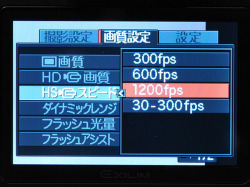
HS动画的速度设定
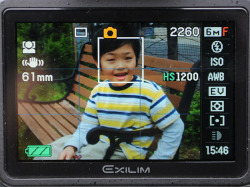
通常摄影中的液晶显示屏画面

HD动画摄影待命中的画面
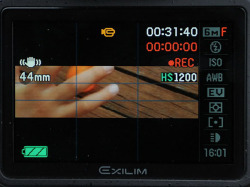
HD动画摄影中的画面
动画方式和静止画面方式转换的优点是动画摄影中也可记录静止画面,而HS动画摄影中不能摄影静止画面,但要是STD和HD摄影中也能记录静止画面。但要注意几点情况。如果用16:9方式进行摄影,摄影中只显示动画映现的范围。在那里拍摄静止画面的话,作为静止画面能显现电影不能显现的范围,即显现了画面中没显现出来的部分,所以最好是预先领会吧。
持续追赶的FullHD动画 到底是难拍的比赛,但尽管如此也没感到遗漏,作为电影好好地记录着。要是这个画质都可以替代摄影机了(1,920×1,080像素的H.264动画能转换成480×270象素的FLV英寸)#p#副标题#e#
■照相机回放便利
摄影的静止画面和动画能用照相机的液晶显示屏回看。静止画面的单张摄影与另外的照相机一样能回放,但用高速连拍方式和Pasto连拍方式摄影的画像,回放简直象看电影一样。譬如用1次快门拍摄的60张的连续照片,一样按按钮就开始回放。也能调整回放速度,也能反复回放。为此能作为一连串的电影接连的静止画面来欣赏。看起来好象是漫画。
当然也能不象电影一样地回放,而作为分别的静止画面单张回放。同时回放中按菜单按钮选择选框架的话,也能重新复制、保存那个时候显示的单张画像。接连画像中的BEST SHOOT是方便的功能。同时,如果在静止画面的连续回放中和电影回放的时候操纵变焦杆,回放中也能扩大。用照相机实体回放高速连拍的静止画面和电影的话就能品味它的魅力。
另一方面,用PC回放画像则不适合。首先是静止画面,即使有60张连续照片会作为60张JPEG被显示,也不能使用动作轻快的画像查看器,不能回放出有连续感的画像。
有关FullHD电影的记录是依据H.264/AVC的MOV英寸。一般是QuickTime英寸,但至少笔者的PC确实不能回放。当然,如果安装产品附带的ArcSoft TotalMediaExtreme for CASIO,高保真显像动画也就能回放了。但是这个软件也只是回放动画软件的感觉,发送和slow回放等都不能。好不容易丰富多彩的电影摄影功能,但PC难以使用是个遗憾。
又,这个附属软件只与Windows对应。没有为Macintosh用户准备的软件,装载了OS的iPhoto等画像查看器能看静止画面,QuickTime7以后只有动画能回放。而且在Mac OS上的FullHD动画回放不被正式支持。可以说Macintosh用户是要注意的。
同样也需要注意PC的回放环境,因为是与以前的数码相机不同的功能。对高速连拍FullHD动画,1,200fps的超高速电影等来说,即使用DSLR拍摄也不能做到,它可以说是唯一无二的照相机。并不是说这1台就能提供全部的应用,但可以说它是意义重大的存在吧。
■检查广角和长焦
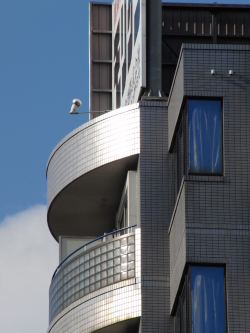
广角和长焦的视角有差异,一看便知,但感到析象感都很高,作为600万象素来说是充分的画质。高光部分的轮廓和色差几乎没有缺点。
※范例下的摄影数据分别表示记录分辩率/摄影方式/曝光时间/光圈/ISO感光度/曝光补偿/白平衡/实际焦距。
 |
 |
| 广角 2,112×2,816象素 /光圈优先AE /1/1,000秒/ F4.6/ ISO100/0EV / WB:自动 /87.6mm | 长焦 2,112×2,816象素 /光圈优先AE /1/1,000秒/ F2.7/ ISO100/0EV / WB:自动/7.3mm |
■ 逆光补正
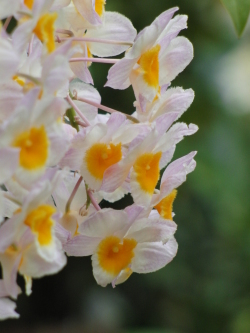
长焦摄影了白的花,但用液晶显示屏预览画像的话有稍微暗的印象,按下镜筒左面的逆光补正按钮后再次按下快门。结果ISO 感光度从200提高到400,+0.7EV,拍摄的照片明亮了一点。不是严密的亮度调整,想稍微明亮一点的时候1个按钮就能补正。
 |
 |
| 2,112×2,816象素 / 程序自动曝光 /1/125秒/ F4.6/ ISO200/0EV / WB:自动 /87.6mm | 2,112×2,816象素 / 程序自动曝光 /1/160秒/ F4.6/ ISO4200/+0.7EV / WB:自动 /87.6mm |
■感光度的差异
从ISO100到400噪音一点点增加,但几乎不觉得析象感在降低,觉得充分地实用。ISO800时颜色噪音开始显眼,ISO1600时相当多的部分发生噪音。
※全部以2,816×2,112象素 / 程序自动曝光 /0EV / WB:自动 /7.3mm摄影。
 |
 |
| ISO100 | ISO200 |
|
|
| ISO400 | ISO800 |
|
|
| ISO1600 |
|
■曝光
被曝光迷惑的时候使用AE Braketingu就好了。BKT设定连拍拨盘,并用菜单预先设定张数、曝光幅度。因为是非常快的连拍,画面没有熄灭,大体上也能用同样的构图进行摄影。
■范例
|

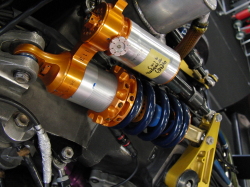



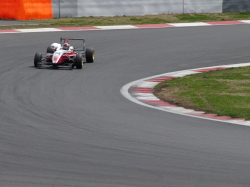
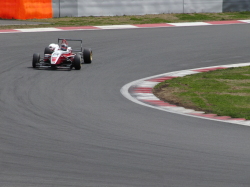
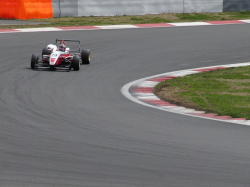
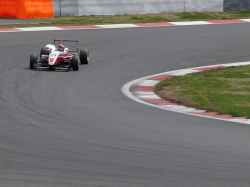
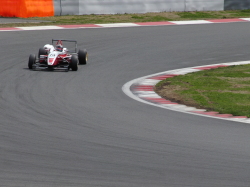
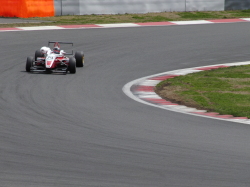
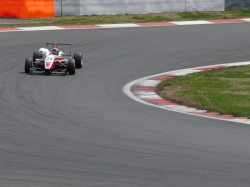
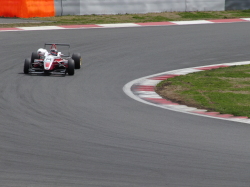
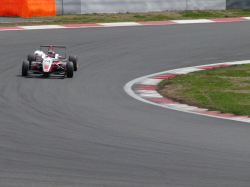
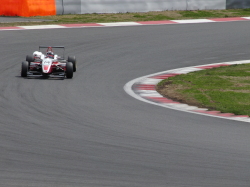
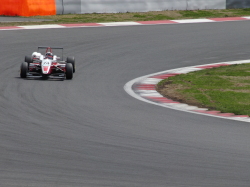
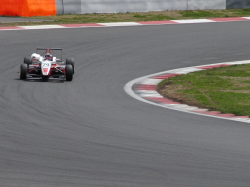
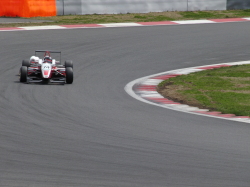
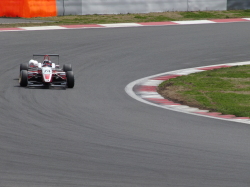
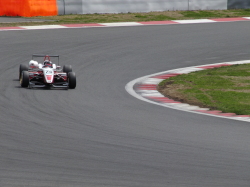
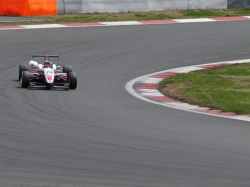
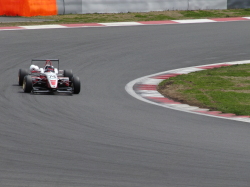
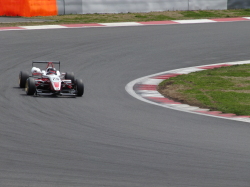
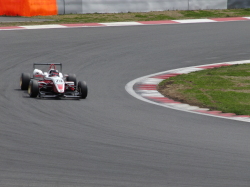
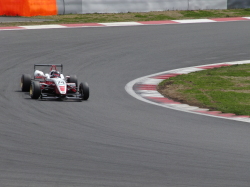
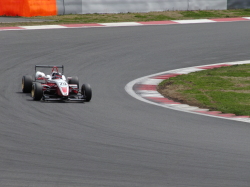
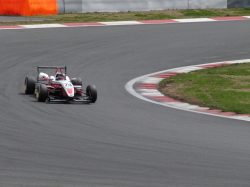
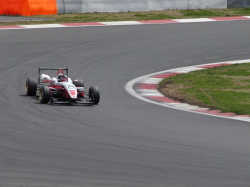
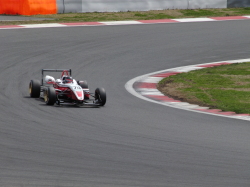
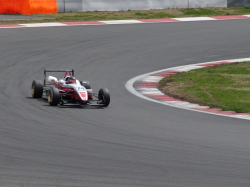
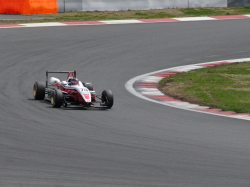
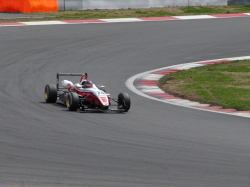
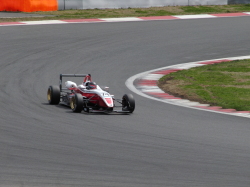
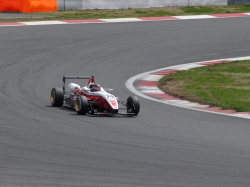
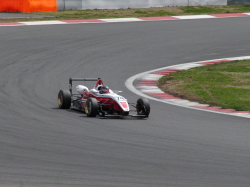
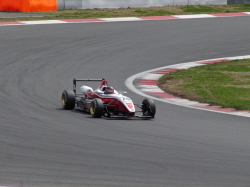
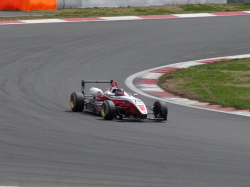
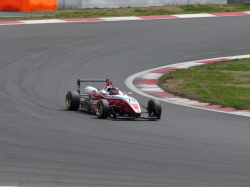
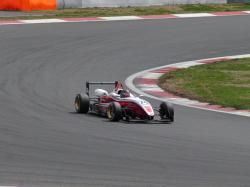
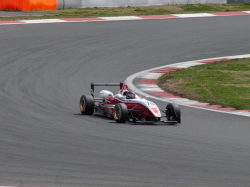
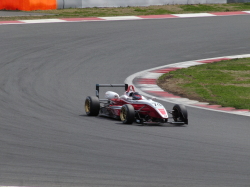
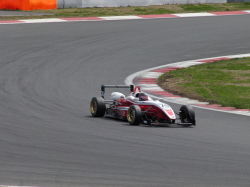
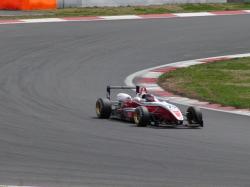
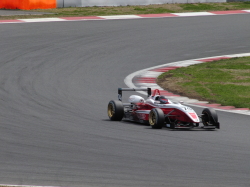
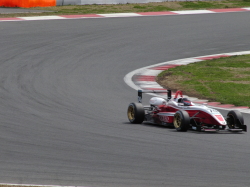
以60fps连拍高速的比赛汽车。用照相机回放象是电影,如果看单张600万象素的静止画面则会让人觉得惊恐。
※全部以2,816×2,112象素 / 程序自动曝光 /1/1,000秒/ F3.9/ ISO100/-0.3EV / WB:太阳光/66.8mm摄影着。
 |
 |
 |
 |
 |
 |
 |
 |
 |
 |
 |
 |
 |
 |
 |
 |
 |
 |
 |
 |
 |
 |
 |
 |
 |
 |
 |
 |
 |
 |
 |
 |
 |
 |
 |
 |
 |
 |
 |
 |
 |
 |
 |
 |
 |
 |
 |
 |
 |
 |
 |
 |
 |
 |
|
 |
 |
 |
 |
 |