
Photoshop打造简洁清爽的艺术签名
碰到一些背景较复杂的图片,我们处理的时候尽量舍繁取简,尽量把背景简单化。处理的方法很多,本教程的是直接用滤镜效果制作简单的纹理。然后跳上自己喜爱的颜色即可。 原图 最终效果 1、打开原图
碰到一些背景较复杂的图片,我们处理的时候尽量舍繁取简,尽量把背景简单化。处理的方法很多,本教程的是直接用滤镜效果制作简单的纹理。然后跳上自己喜爱的颜色即可。
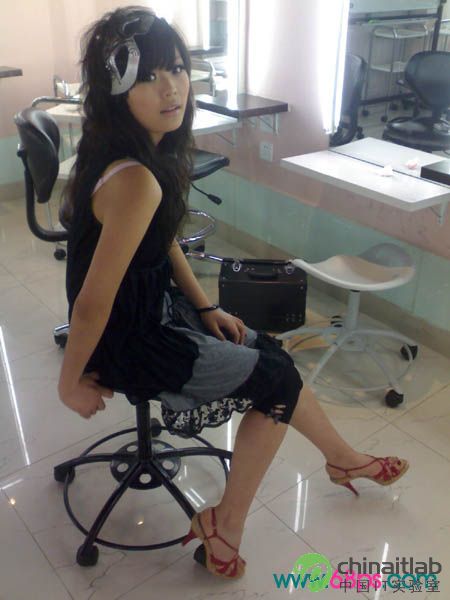
原图
最终效果

1、打开原图,按Ctrl + J复制一层,然后把图层混合模式改为“滤色”,确定后再按Ctrl + J复制一层,图层混合模式改为“滤色”,图层不透明度为:60%,效果如图1。
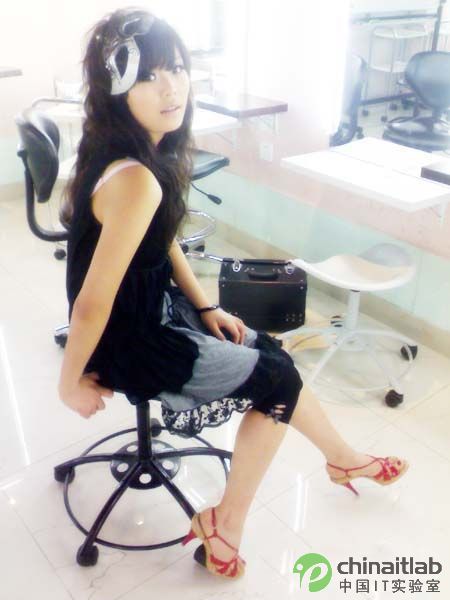
<图1>
2、创建可选颜色调整图层,参数设置如图2。
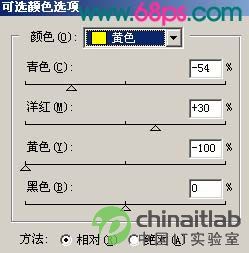
<图2>
3、新建一个图层按Ctrl + ALt + Shift + E盖印图层,按Ctrl + Shift + U去色,然后执行菜单:滤镜 > 画笔描边 > 喷色描边,参数设置如图3,确定后加上图层蒙版,用黑色画笔把人物部分擦出来,效果如图4。

<图3>

<图4>
4、新建一个图层按盖印图层,执行菜单:滤镜 > 模糊 > 高斯模糊,数值为5,确定后把图层混合模式改为:“滤色”,图层不透明度改为:60%,然后加上图层蒙版把人物部分擦出来,效果如图5。
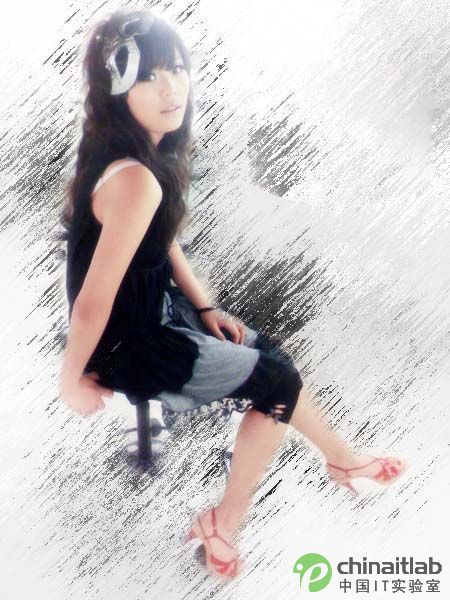
<图5>
5、创建可选颜色调整图层,颜色设置如图6,效果如图7。
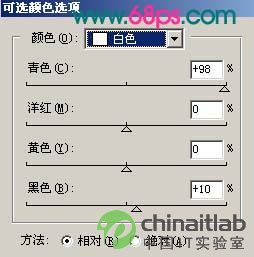
<图6>

<图7>
6、新建一个图层按Ctrl + ALt + Shift + E盖印图层,执行菜单:滤镜 > 模糊 > 高斯模糊,数值为5,确定后把图层混合模式改为“柔光”,然后再按Ctrl + J把模糊后的图层复制一层,图层模式也改为“柔光”,效果如图8。

<图8>
7、回到背景图层,复制一层按Ctrl + Shift + ]移到图层的最上面,然后把人物部分勾出来,适当的磨下皮锐化一下,效果如图9。

<图9>
8、新建一个图层前景颜色设置为:#047979,背景颜色设置为黑色,执行菜单:滤镜 > 渲染 > 云彩,确定后把图层混合模式改为“柔光”,效果如图10。

<图10>
9、创建曲线调整图层,颜色设置如图11,效果如图12。
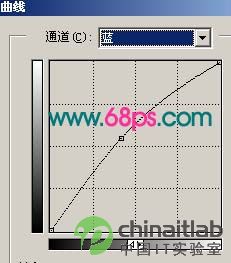
<图11>

<图12>
10、新建一个图层,盖印图层,修饰下细节,然后打上文字,完成最终效果。