
Photoshop CS3教程:配合绘图板绘制水墨风格美女
AI摘要
由 AI 生成 · 仅供参考
看看完成效果图图: 效果图 1、新建文件,在背景层用喷枪为画布作旧,模拟纸张感觉。 图1 2、为了墨迹毛笔的质感,我们来自制一个笔刷。首先新件一个300X300象素的画布,选择一个化笔,轻重不同的涂出一个不规则图形,执行滤
看看完成效果图图:
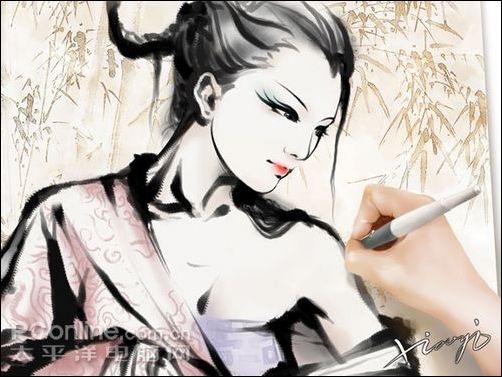
效果图
1、新建文件,在背景层用喷枪为画布作旧,模拟纸张感觉。
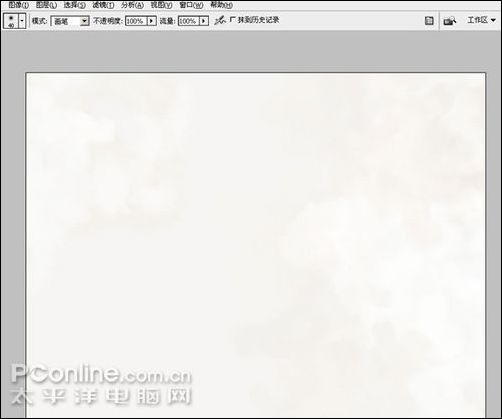
图1
2、为了墨迹毛笔的质感,我们来自制一个笔刷。首先新件一个300X300象素的画布,选择一个化笔,轻重不同的涂出一个不规则图形,执行滤镜“画笔描边”--“喷溅”。的到如图的结果。然后执行“编辑”—“定义画笔预设”转换为笔刷。现在还不能使用,我们还要调节一下画笔参数。按F5呼出画笔控制栏,如图设置画笔建立完毕。
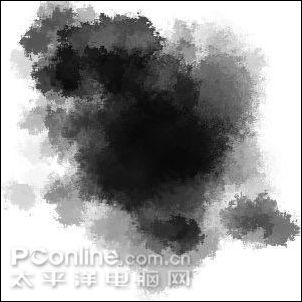
图2
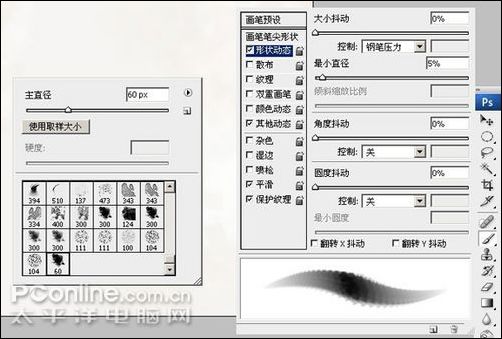
图3
3、新建图层,用刚才制作的笔刷绘制人物。水墨画的线条变化是很丰富的,这里可以体现出1024级压感的优越性。
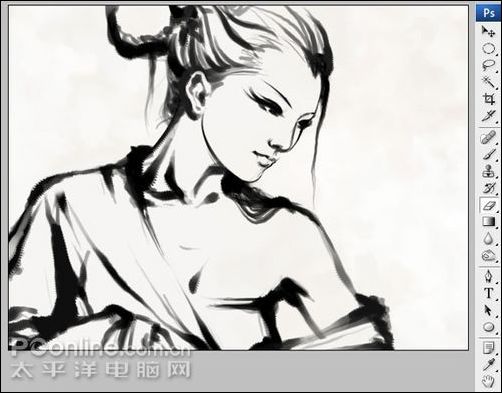
图4
4、调小画笔直径,细致的刻画出五官。
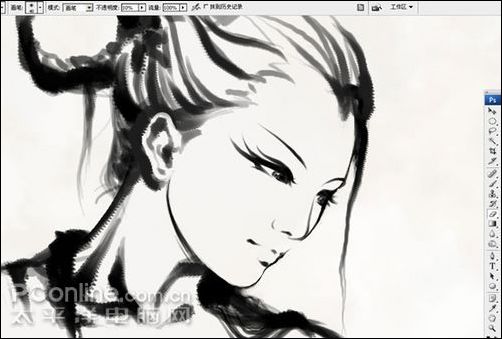
图5
5、在线稿层下新建一层,用硬度0%的普通画笔开始上色。注意颜色的饱和度不要过高。这里为了增加画面的亮点,将女人的嘴唇用了纯度很高红色;执行滤镜“画笔描边”—“喷溅”;然后有些偷懒的找到一个水墨的图片粘到了背景层上面。
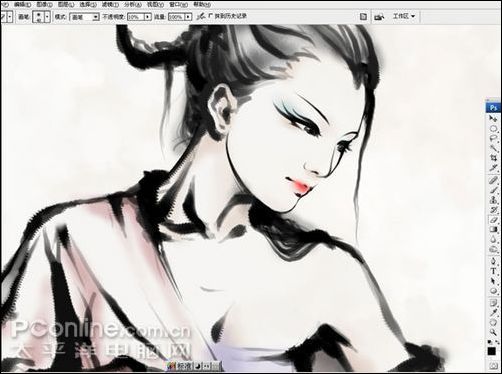
图6
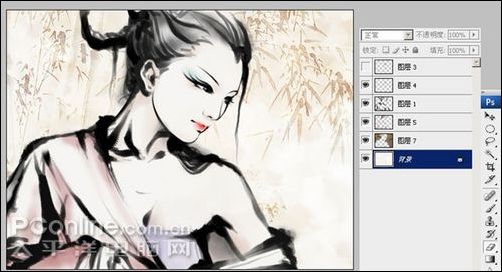
图7
6、现在应该是完工了,可是突然脑袋里有种“如果把它变成画中画应该会比较好玩吧”的想法,呵呵,然后就新建图层,画出一只握着数码笔正在画画的手。
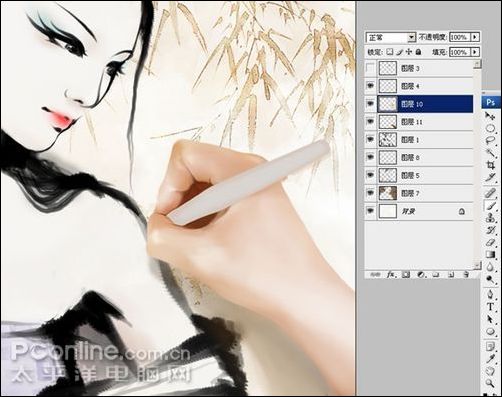
图8
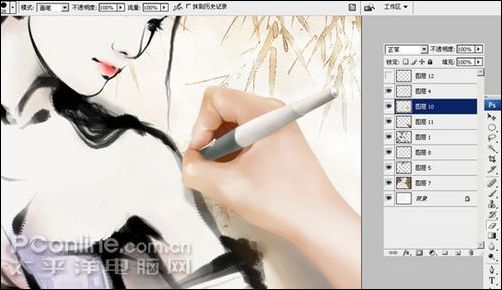
图9
7、在让这幅水墨落到一个桌面上,边缘加了简单的阴影。
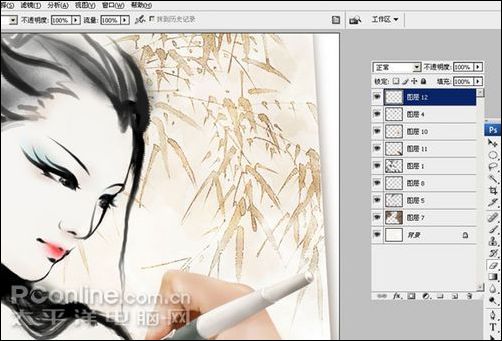
图10
这幅画中画就绘制完毕了。
版权声明:本文由驱动中国整理发布,转载需注明出处与原文链接。如有疑问请联系
editor@qudong.com。
来源:驱动中国 · 原文链接:https://www.qudong.com/article/13392.html
本文价值
★★★★★
—
成为第一个评分的人
登录后为本文打分
评论加载中…