
Linux Deepin安装试用WPS Linux Beta1
WPS for Linux Beta1软件包于昨日发布。下面我们在最新的Linux Deepin 12.12 Alpha上进行了试用。
据官方站点介绍,“WPS for Linux beta1版本是WPS全平台上发布的第一个版本,标志着历时一年多的全平台迁移工作接近尾声。
安装与启动
目前WPS Linux版本仅提供了32位安装包,下载适用于Linux Deepin系统的32位.deb格式安装包,然后通过软件中心或命令行(sudodpkg-iwps-office*.deb)安装,或下载tar.xz格式文件,解压缩运行执行文件来运行WPS。
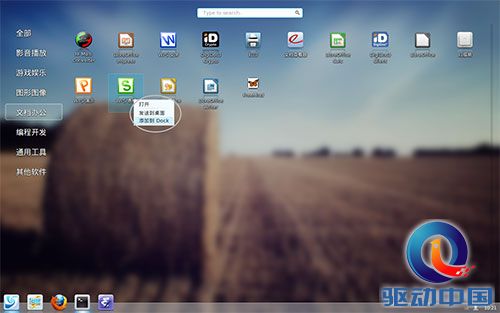
安装完毕后,打开LD12.12中的“应用程序启动器”,在“文档办公”分类就可以找到WPS了。大家可以直接鼠标点击打开。或者右键点击,在弹出的对话框中添加WPS图标到底部的Dock或桌面上,方便快捷启动。
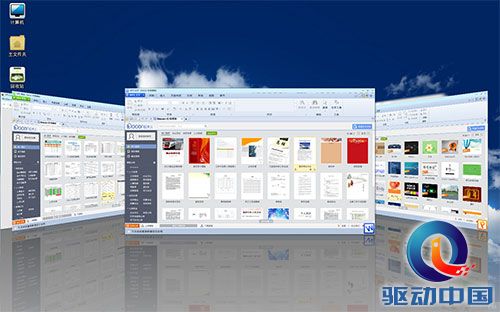
在Linux Deepin 12.12上安装后,如果打开“文字”、“演示”或“表格”的多个窗口后,可使用Alt+Tab切换(下面为开启特效效果后的截图):
Beta1三大看点
WPS Linux Beta1主要有下面三个看点:
*原生跨平台
在Linux Deepin上运行WPS时,启动速度快,处理速度也快,没有卡顿现象,内存占用很低,2012风格与经典风格皮肤可以随意切换,界面与功能很贴心。
*永久免费
“免费”可以让Linux用户长久想用WPS提供的优质服务。做出这个承诺很不容易,相信WPS会成为Linux桌面下重量级的办公应用软件。
*深度平台整合
官方提供了多种格式安装包,如DEB和RPM。在Linux Deepin上可以直接下载并安装.deb格式软件包,通过深度软件中心一键安装。同时,Beta1新增的“中键剪贴板”功能,非常适合Linux Deepin下的使用。大家只需要选中需要复制的文字,用鼠标中键就可以轻松进行复制了。
##试用
在Linux Deepin上安装完毕后,第一次启动时,会遇到“字体缺失”提示。
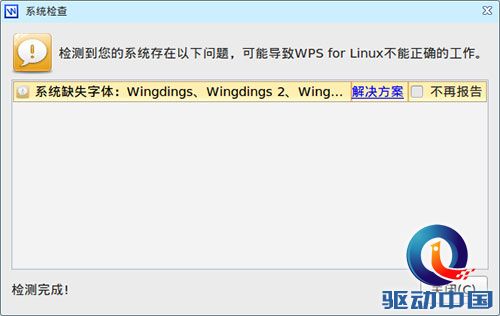
大家只要点击提示中的“解决方案”,下载并安装Linux Deepin系统中缺失的字体就可以解决了。安装完毕后,需要重启WPS,以后就没有这样的提示了。
同时,在试用过程中输入法鼠标跟随很完美。插句题外话,对目前的Linux桌面下的拼音输入法还是不太满意,我们正在和搜狗输入法一起合作,准备推出“搜狗输入法for Linux”,这样就可以解决大部分人的需求了。
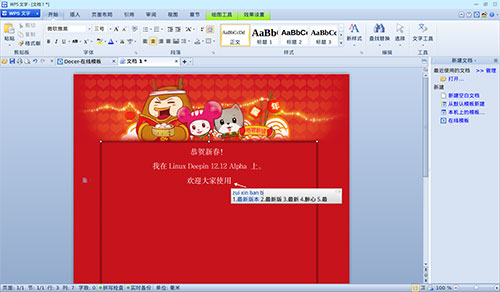
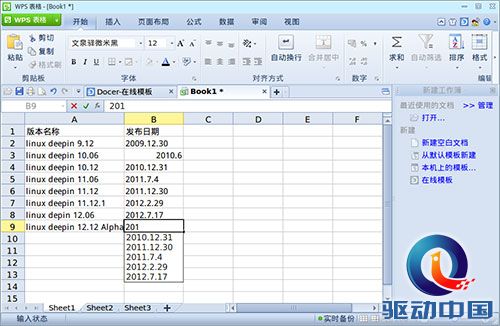
试用“表格”和“演示”,感觉到功能很强大,操作起来很舒服。可以不用纠结在Linux下做表格和幻灯时缺少优秀的应用软件了。
最后,希望WPS Linux团队能够继续努力,做得越来越好!