
Photoshop教程:合成加蒙板制作梦幻婚纱效果
AI摘要
由 AI 生成 · 仅供参考
最终效果: 素材 人物素材 一、打开素材,Ctrl+j复制图层 二、选择裁切工具,选择全部后加大选区,如图,回车键确定 三、选择渐变工具,选择一个你喜欢的渐变,如图 四、选择背景图层,从下至上拉做渐变填充
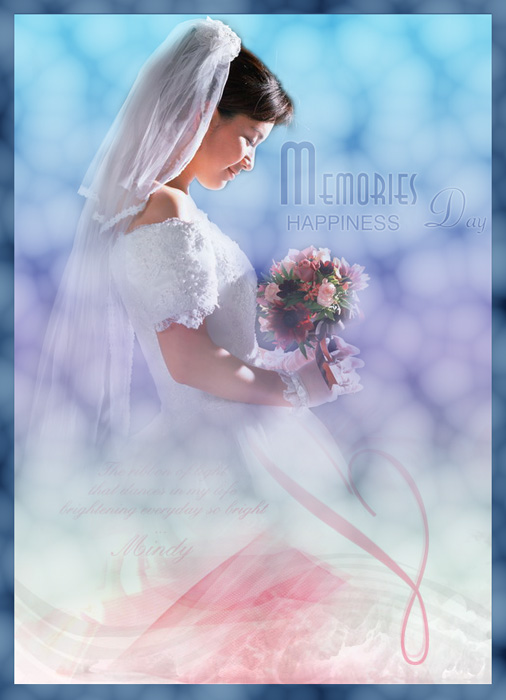
最终效果:
素材

人物素材
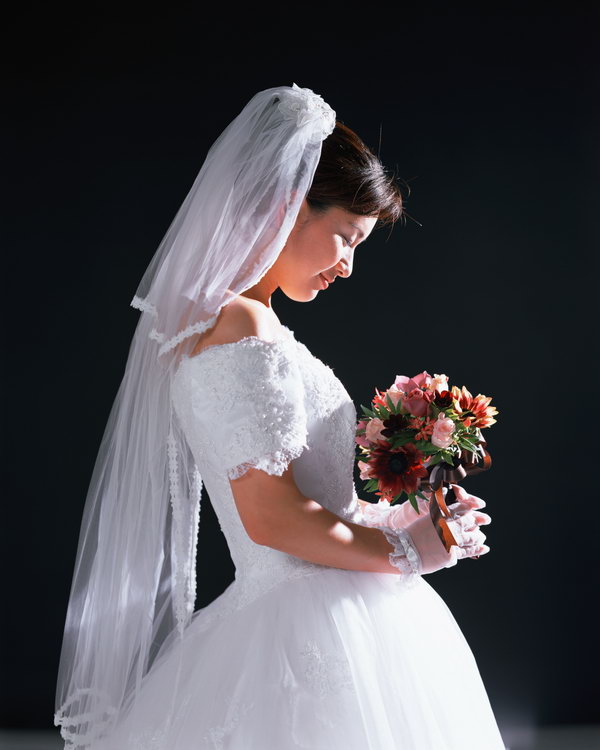
一、打开素材,Ctrl+j复制图层

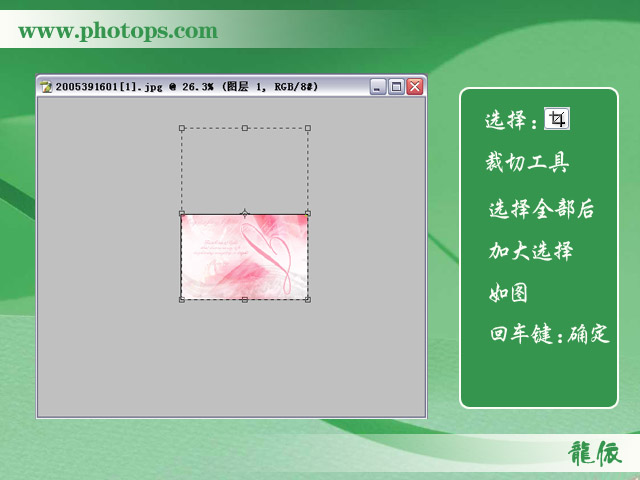
二、选择裁切工具,选择全部后加大选区,如图,回车键确定
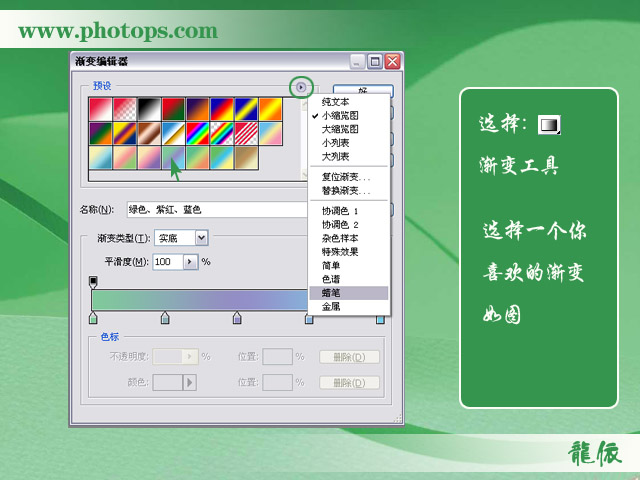
三、选择渐变工具,选择一个你喜欢的渐变,如图
四、选择背景图层,从下至上拉做渐变填充

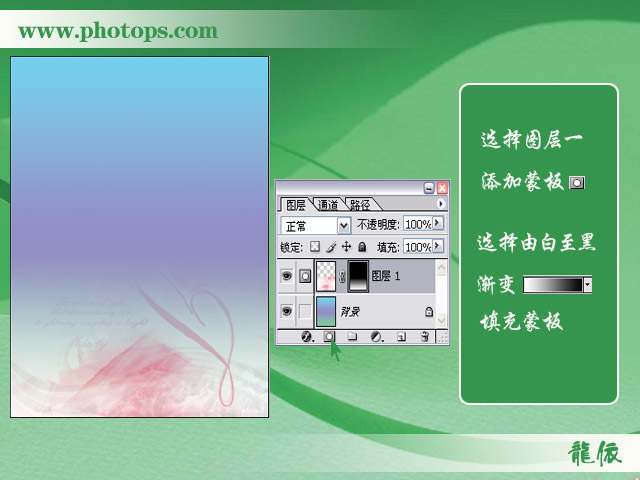
五、选择图层一,添加添加蒙板,选择由白至黑渐变填充蒙板
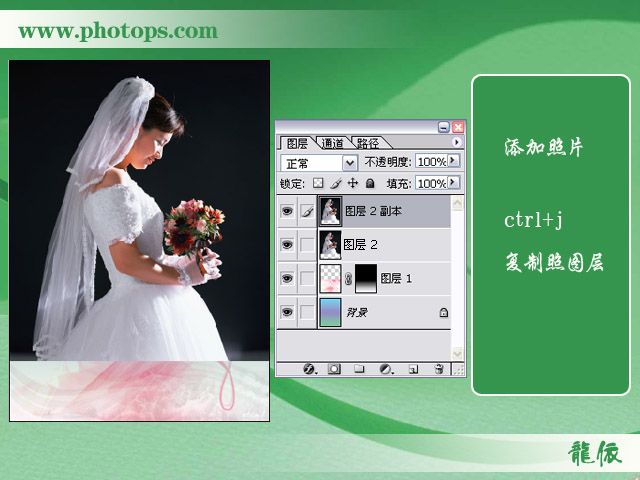
六、将人物素材添加进来,ctrl+j复制人物图层
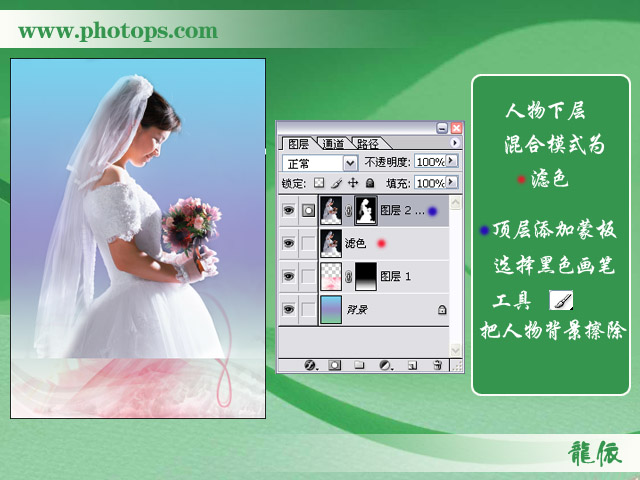
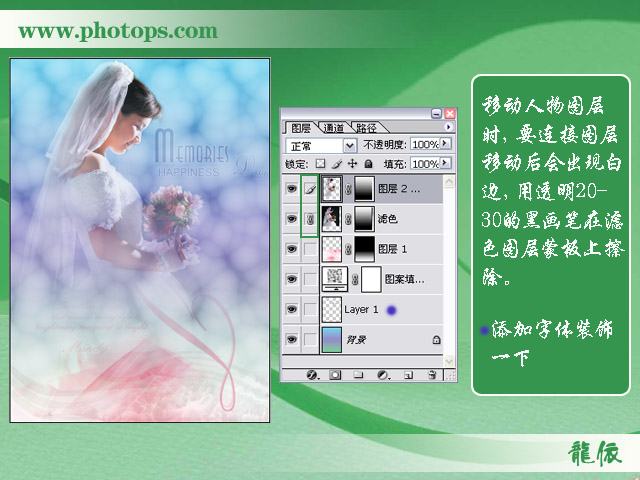
七、人物下层混合模式为:滤色,顶层添加蒙板选择黑色画笔工具,把人物背景擦除
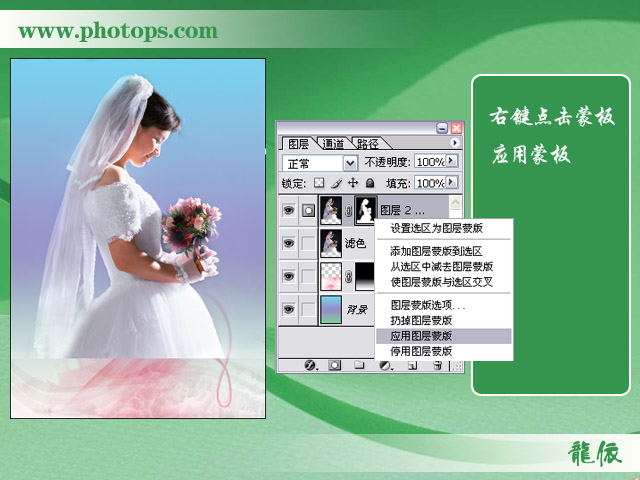
八、右键点击蒙板应用蒙板
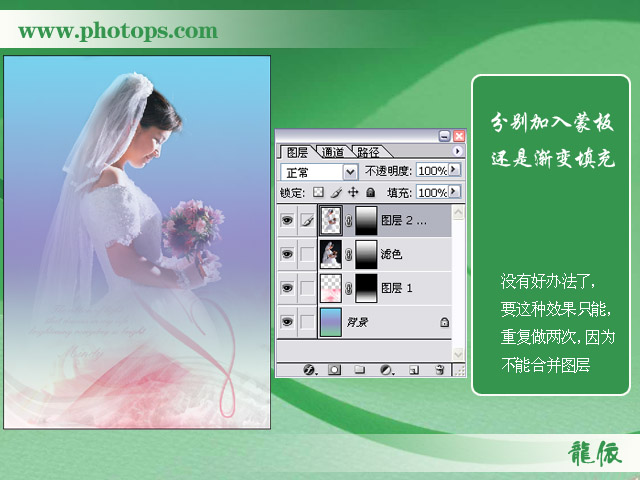
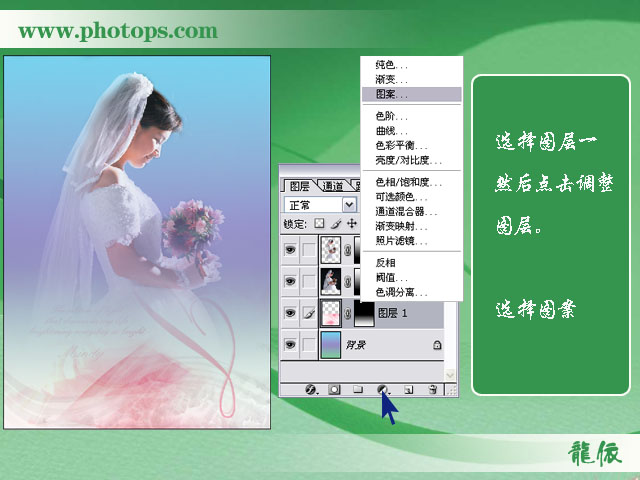
十、选择图层一然后点击调整图层,选择图案
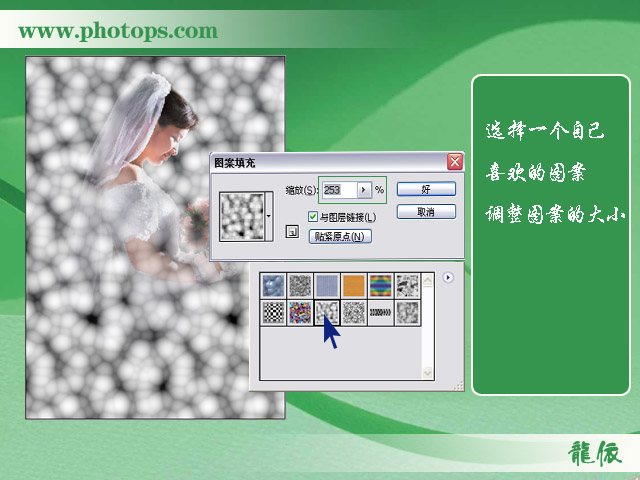
十一、选择一个自己喜欢的图案,调整图案的大小
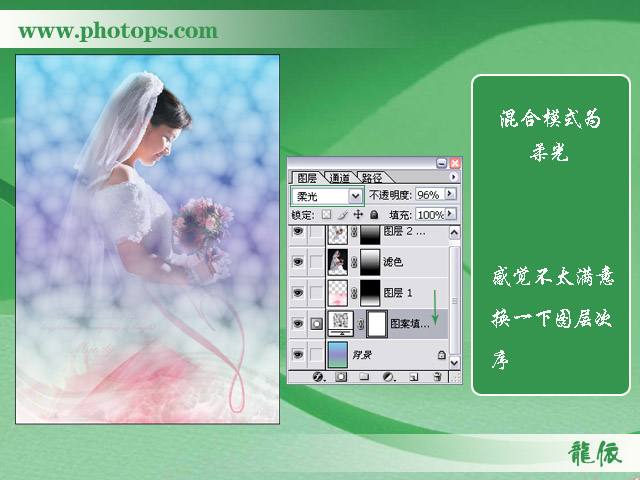
十二、混合模式为柔光,感觉不太满意换一下图层次序
十三、移动人物图层时,要连接图层,移动后会出现白边,用透明20—30的黑画笔在滤色图层蒙板上擦除。添加字体装饰一下
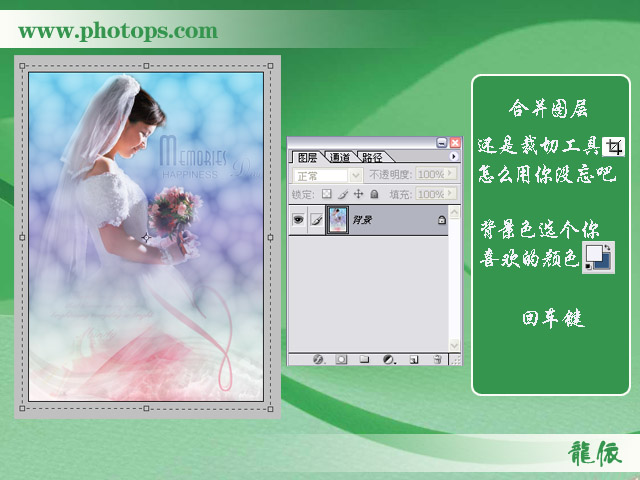
十四、合并图层,还是裁切工具,怎么用你没忘吧,背景色选个你喜欢的颜色
十五、图案填充,再来一遍(图层混合模式:柔光),矩形选框工具选择边缘,填充黑色,收工。

再来看下最终效果吧:
版权声明:本文由驱动中国整理发布,转载需注明出处与原文链接。如有疑问请联系
editor@qudong.com。
来源:驱动中国 · 原文链接:https://www.qudong.com/article/12611.html
本文价值
★★★★★
—
成为第一个评分的人
登录后为本文打分
评论加载中…