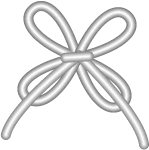
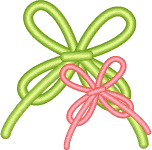
Illustrator绘制鞋带
首先画一个圆,不必是正圆……… 然后使用filter里的distort,(ai8没有,7和9都有…)交换一侧的上下点位置。 接下来,使它无填充,笔划为60%左右的黑,然后,复制它,并使用粘贴到前面(edit--copy,edit
首先画一个圆,不必是正圆………
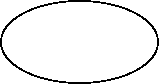
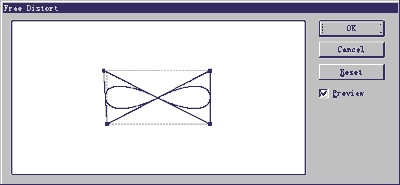
然后使用filter里的distort,(ai8没有,7和9都有…)交换一侧的上下点位置。
接下来,使它无填充,笔划为60%左右的黑,然后,复制它,并使用粘贴到前面(edit--copy,edit--paste in front或ctrl+c再ctrl+f),这时选中的物体就是你刚粘贴上的,给它笔划0.5pt的值,再填充笔划为白色,如图
 Illustrator鞋带绘制(图三)" width="170" height="44" />
然后,选中它们俩,使用object里的blend--make,然后选择blend--option,出现对话框,选择specified steps,给它100步的值,点ok,效果如图(如何,是不是有立体感了。什么!你不选绘它步数也可以?那是平滑颜色啊,一般都是256步左右啊!你显卡好,内存大,不怕!?服你.)

然后,用旋转工具,旋转90度,同时按下alt键(复制),效果如图。

然后画一根路径(做鞋带头),同样颜色,但要迭中圆头形式,(如果作的strok面板中没有,请双击stork标签,到它弹出option为止),然后如法炮制,做出鞋带,镜像复制它,最后捎做修饰……(你可以使用filter中的corol中的adjust color来调整颜色达到满意的效果,记得选上convert和preview哦!)