
AutoCAD中对齐命令的实战运用
AI摘要
由 AI 生成 · 仅供参考
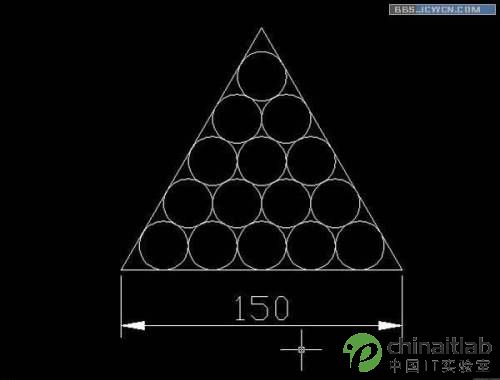
要用AutoCAD绘制下面这个图,用对齐命令会比较方便,我写了以下教程和大家交流。 1.先在CAD中画一个任意大小的圆! 2,再将其多重复制,或阵列如图效果! 3,画一条60度的直线! 注意:画长一点,两端
要用AutoCAD绘制下面这个图,用对齐命令会比较方便,我写了以下教程和大家交流。
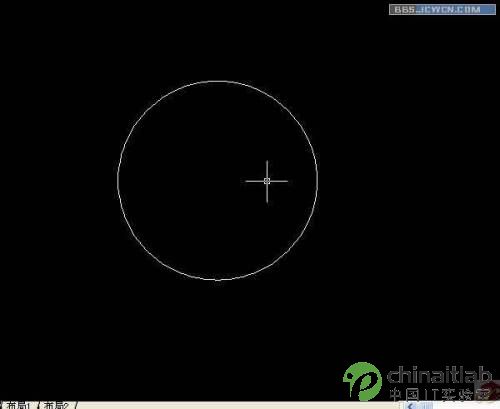
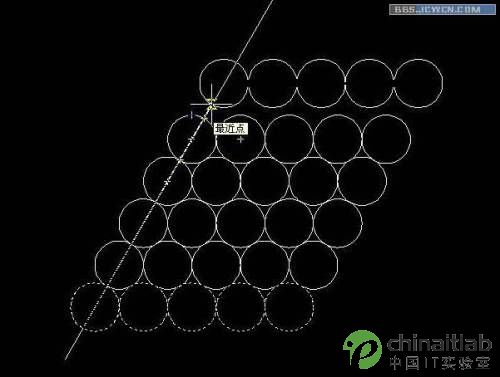
1.先在CAD中画一个任意大小的圆!
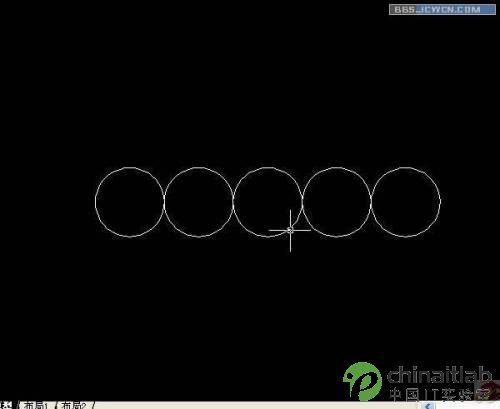
2,再将其多重复制,或阵列如图效果!
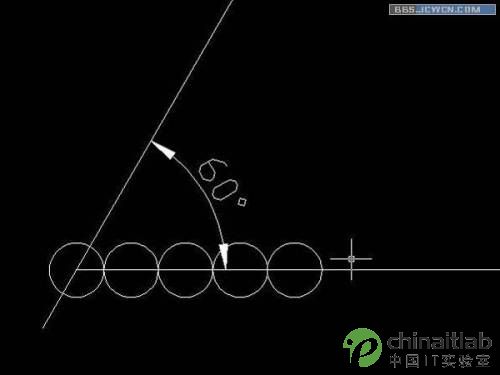
3,画一条60度的直线!
注意:画长一点,两端都得和圆相交,至于怎么画应该不用说了!
4,再用多重复制或阵列制作出图效果!(图上我用的是多重复制)
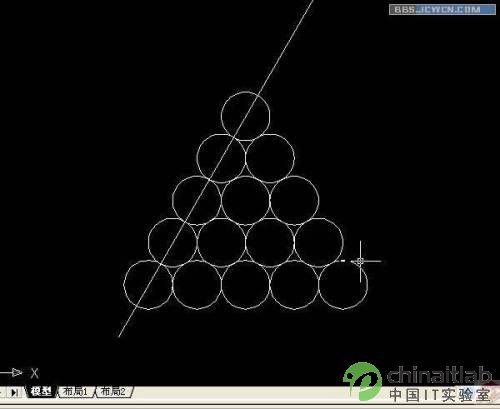
5,再将多余的圆删除!
6,在其外面画3条公切线,如下图
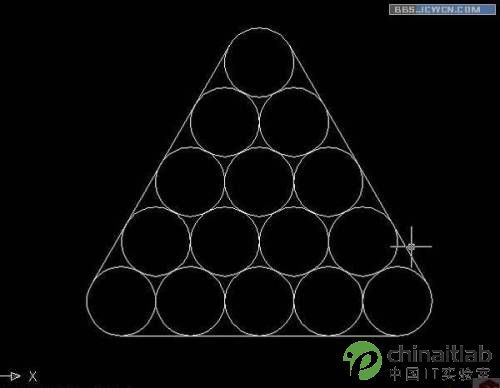
7,用圆角命令对刚刚画的三条直线倒角!注意:倒角半径=0!!!!
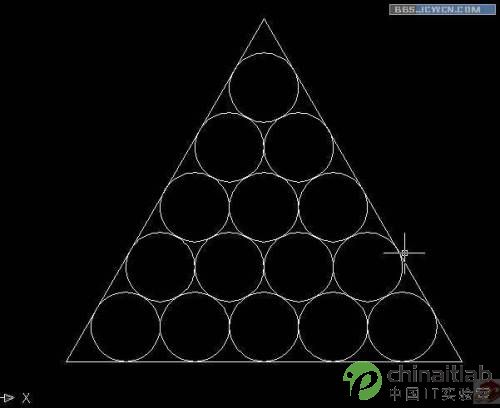
8,再画一长度=150水平线!
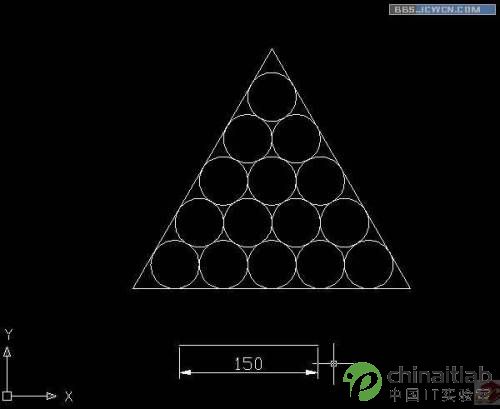
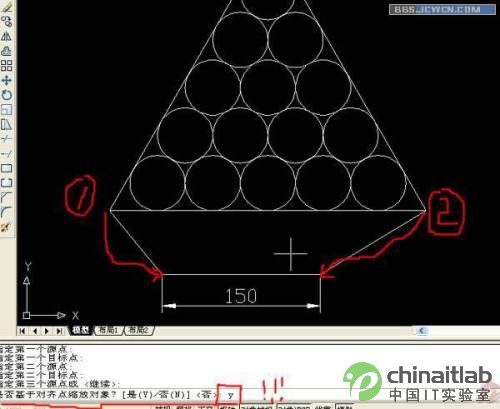
9,再利用对齐命令(AL),将我们画出来的图都选中,与下面那条直线对齐,对应点和设置如图!
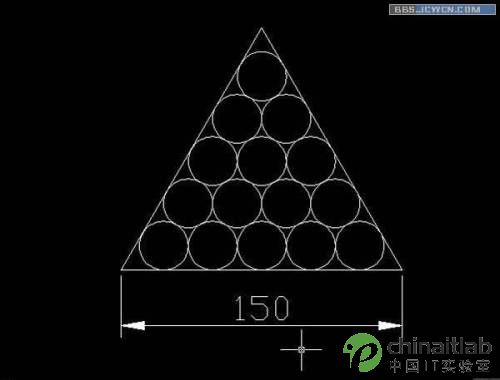
10,最后回车就OK啦!
版权声明:本文由驱动中国整理发布,转载需注明出处与原文链接。如有疑问请联系
editor@qudong.com。
来源:驱动中国 · 原文链接:https://www.qudong.com/article/12431.html
本文价值
★★★★★
—
成为第一个评分的人
登录后为本文打分
评论加载中…