
Photoshop美女调色去灰蒙蒙的技巧
AI摘要
由 AI 生成 · 仅供参考
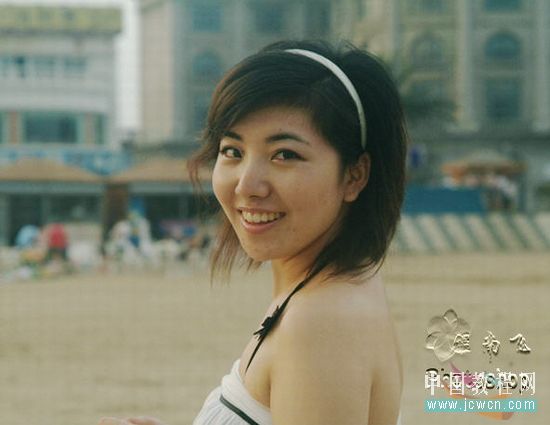
先看原图和效果图 曲线功能是强大的。本实例主要运用曲线及减少杂色滤镜对这张灰蒙蒙的图进行修复。 首先打开原图,这是一张典型的灰蒙蒙照片。如何才能还原它的本色呢?图的质量这么差想几步就能调回来基本上是不可能的。所以对待这样的图首先要有耐心和细心。如
先看原图和效果图
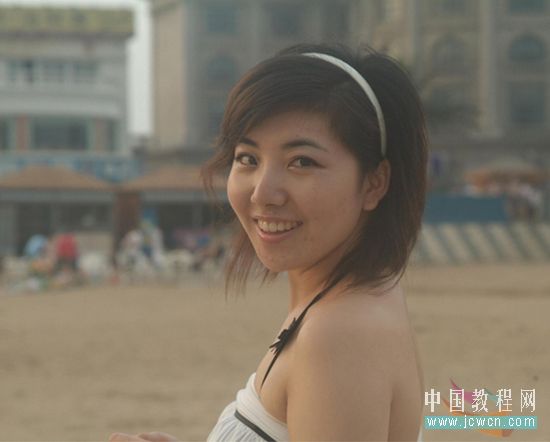 曲线功能是强大的。本实例主要运用曲线及减少杂色滤镜对这张灰蒙蒙的图进行修复。
 首先打开原图,这是一张典型的灰蒙蒙照片。如何才能还原它的本色呢?图的质量这么差想几步就能调回来基本上是不可能的。所以对待这样的图首先要有耐心和细心。如果你觉得你没有足够的耐心那也没必要往下看了。。。
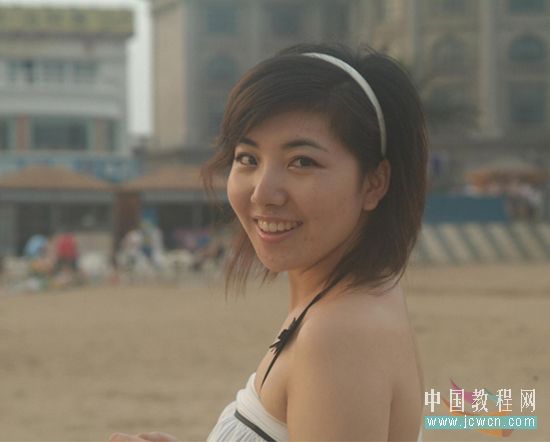
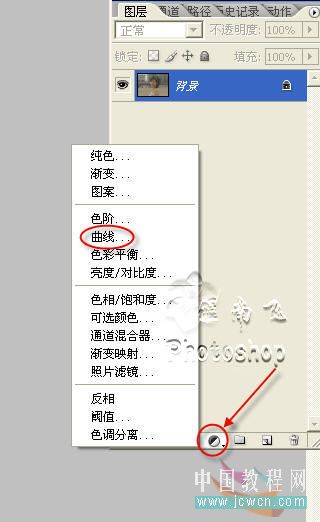
第一步:创建曲线调整层
 在曲线对话框中增加三个点。每个点分别用鼠标吸取图像中相对应的地方。然后再加以调整(如图所示)。注意调整范围不过过大。这样才不会丢失细节。。。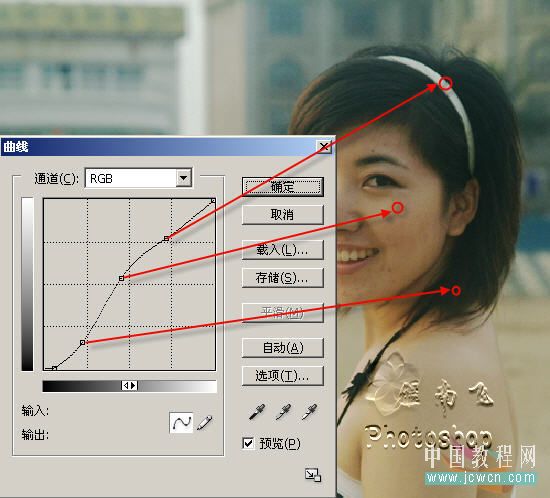
完成后如图
 再次创建曲线调整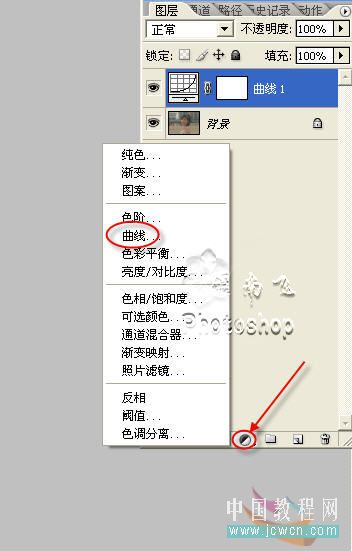
用和上面相同的方法进行细微调整
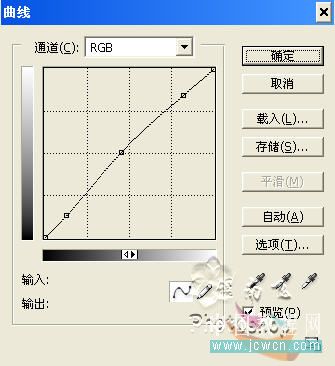 完成之后
完成之后 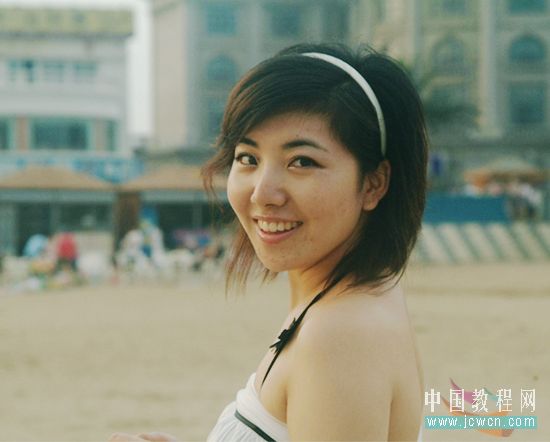
再次创建曲线调整层,这一步是为了压暗周边的环境。使层次更加分明一些
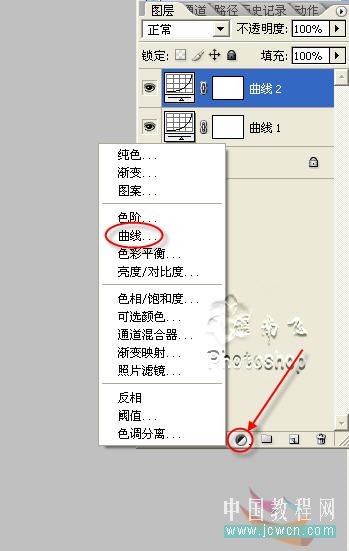 直接进行调整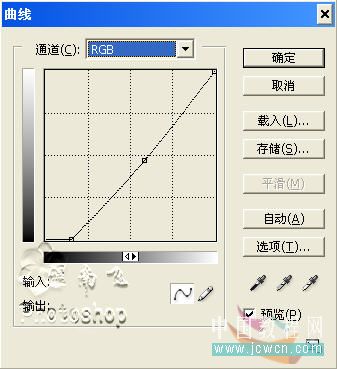
这时候发现人物的头发部分阴影细节丢失。在蒙板上用比较柔软的黑色画笔涂抹回来
 完成效果
完成效果 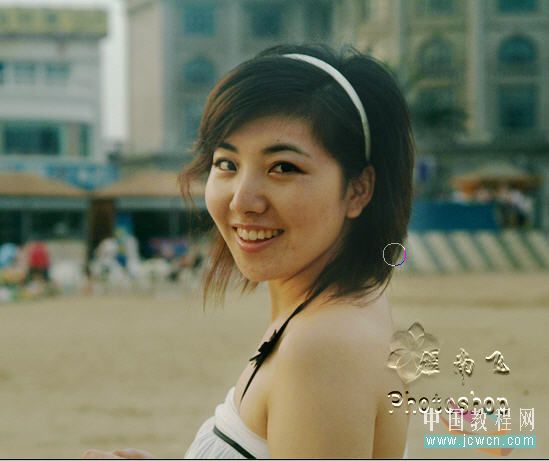
仍然是新建曲线调整层。这一步的目的是调整图像颜色。所以R、G、B通道分开来调

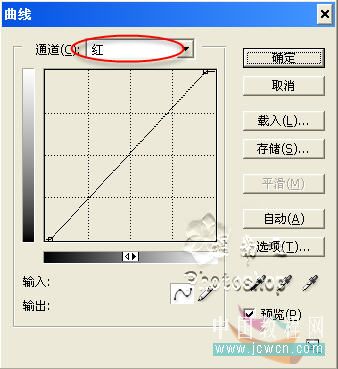
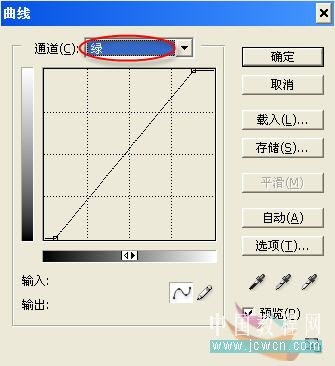
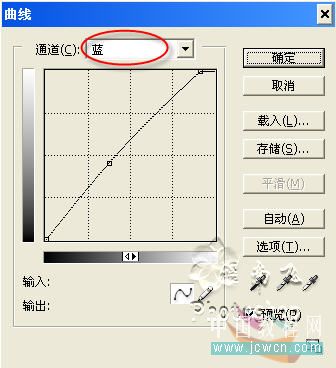 完成之后
完成之后 
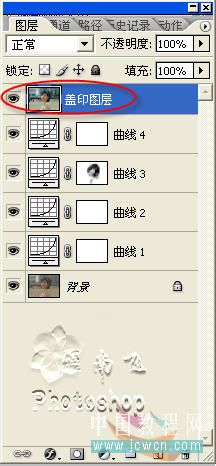
Ctrl+Shift+Alt+E盖印图层
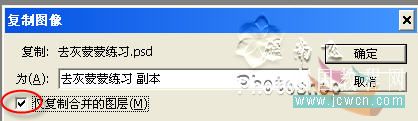
 图像 复制 复制一张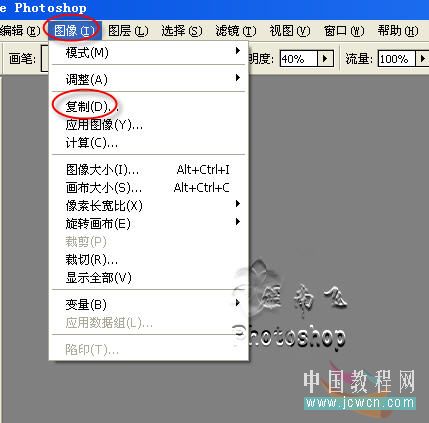
勾选合并图层
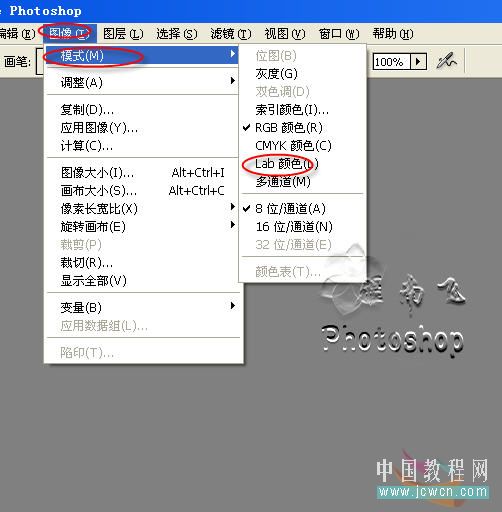
图像 模式 LAB模式
 Ctrl+J复制一层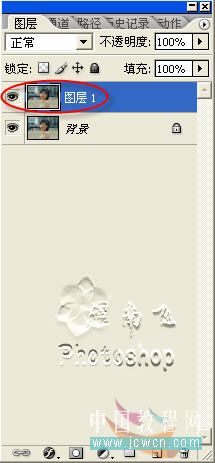
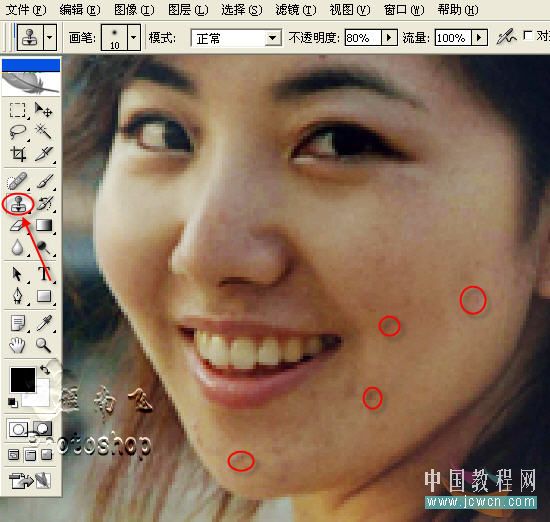
用图章工具修掉大块的污点
用减少杂色滤镜进行磨皮
 勾选高级
勾选高级 
通道分开来调整
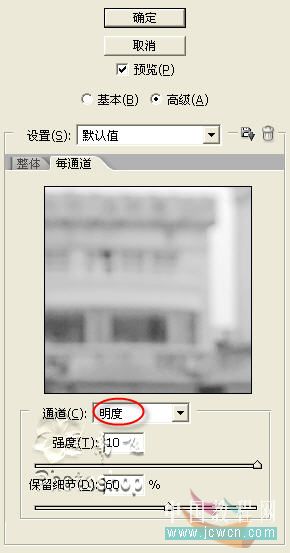
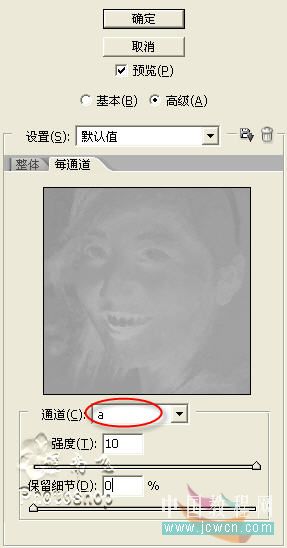
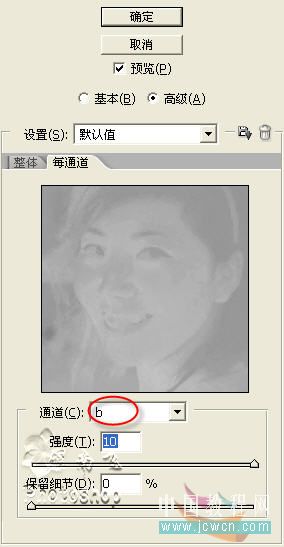 如图
如图 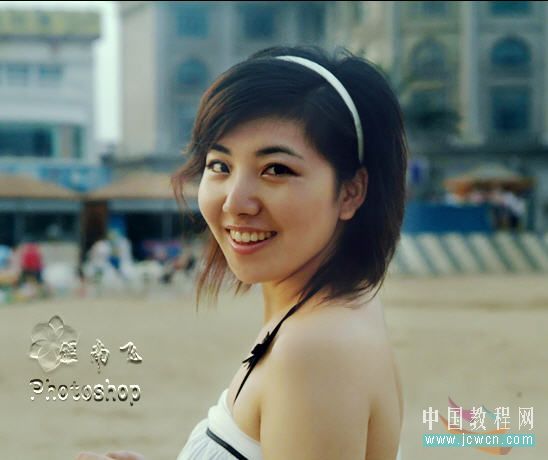
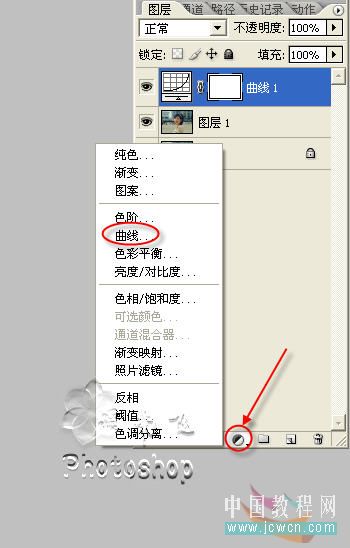
创建曲线调整层
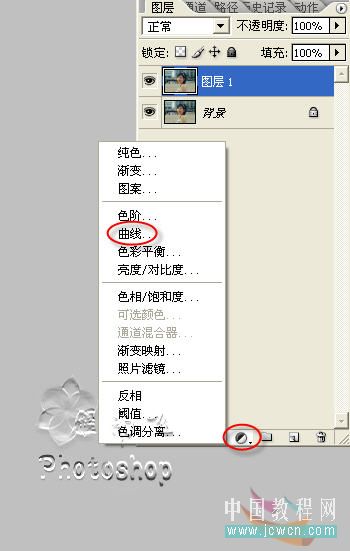
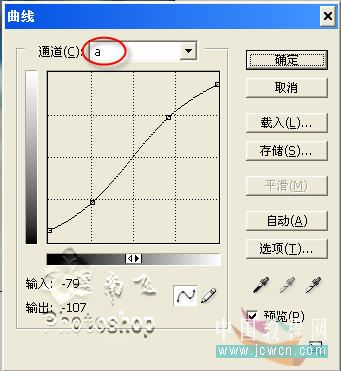
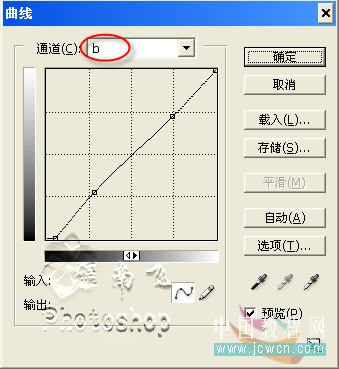
分别调整A、B通道
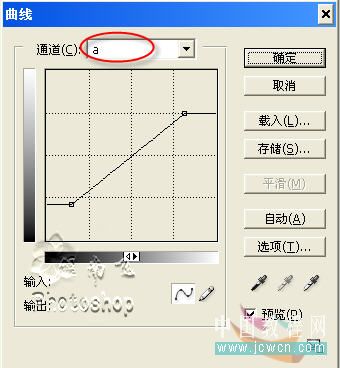
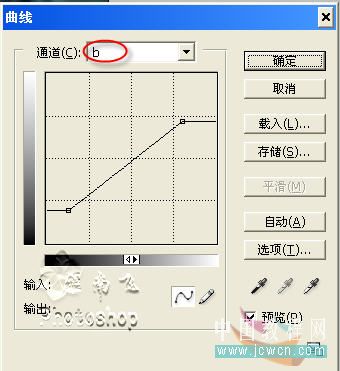 完成之后如图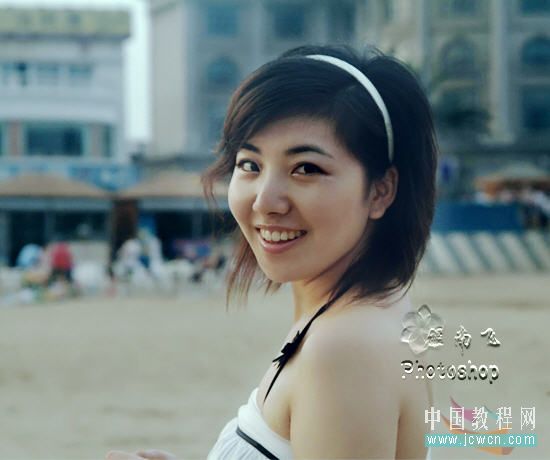
创建曲线调整层。目的是使色彩艳丽一些
 效果
效果 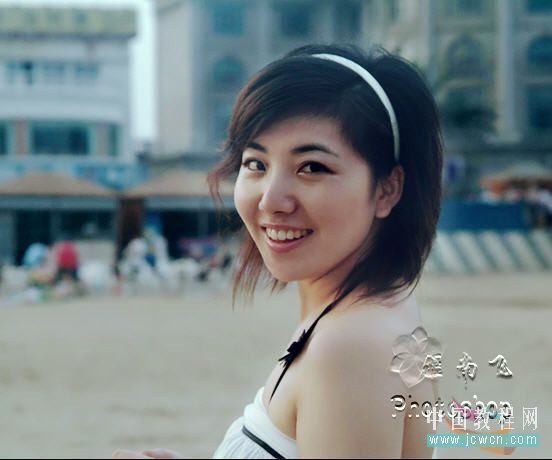
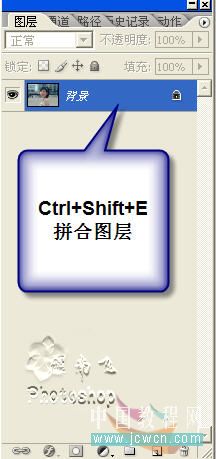
确定效果满意之后。Ctrl+Shift+E拼合图层。
 #p#分页标题#e#
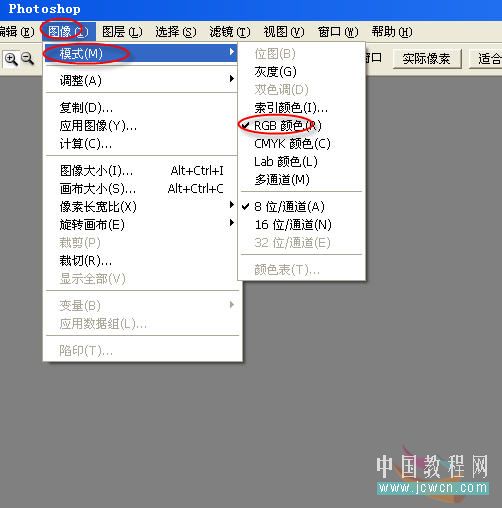
再转回到RGB通道。处理细节
 最终效果
最终效果 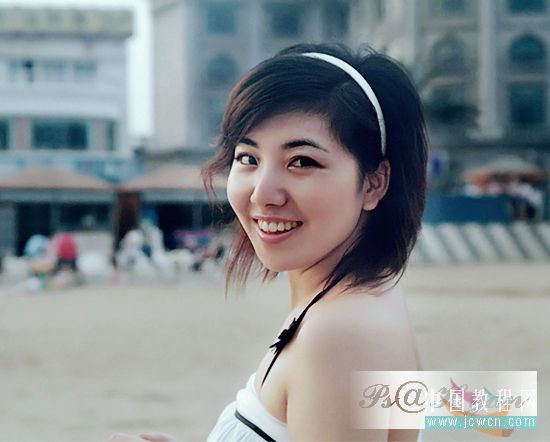
版权声明:本文由驱动中国整理发布,转载需注明出处与原文链接。如有疑问请联系
editor@qudong.com。
来源:驱动中国 · 原文链接:https://www.qudong.com/article/12239.html
本文价值
★★★★★
—
成为第一个评分的人
登录后为本文打分
评论加载中…