
打造漂亮MM梦幻艺术照片
AI摘要
由 AI 生成 · 仅供参考
先看一下最终效果: 1.建立一个新文档,大小为600*800,背景色透明。选择渐变工具,将前景色和背景色设置为#122140和#354459,用渐变色填充背景层,如下图所示: 2.将人物去背以后拖动到当前的新文档中来,如下图所示:
先看一下最终效果:
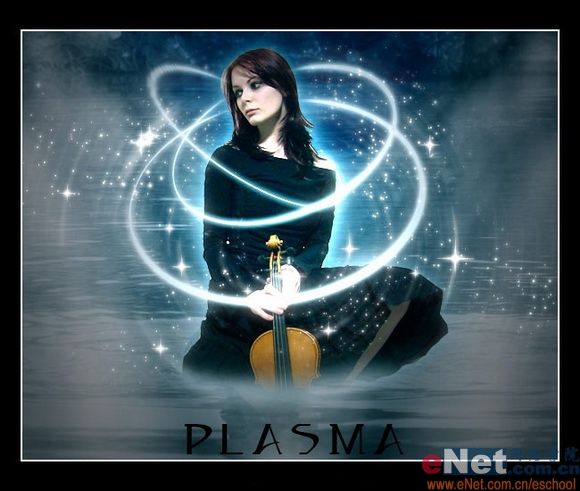 1.建立一个新文档,大小为600*800,背景色透明。选择渐变工具,将前景色和背景色设置为#122140和#354459,用渐变色填充背景层,如下图所示: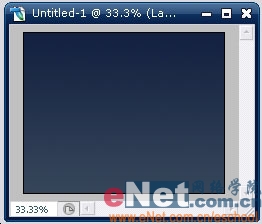
2.将人物去背以后拖动到当前的新文档中来,如下图所示:
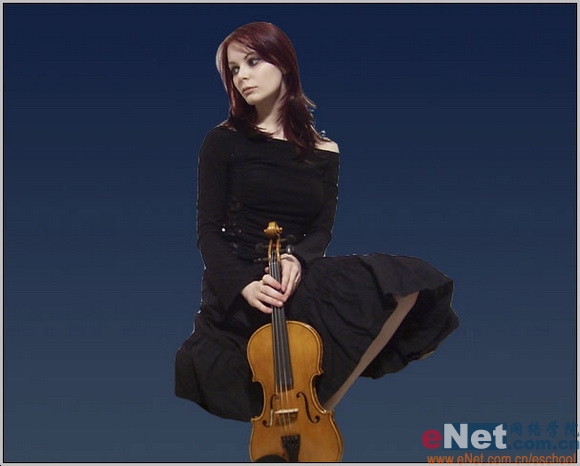
3.仔细看人物可以发现存在一些粗糙的边缘没有处理好,现在我们用外发光给人物加上一层蓝色的“外套”(图层-图层样式-外发光)
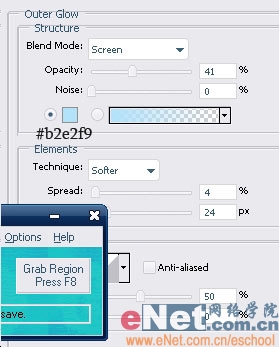
此时结果如下图所示:
 4.建立一个新图层,将前景色和背景色设置为黑色和白色。执行滤镜-渲染-云彩,如下图所示: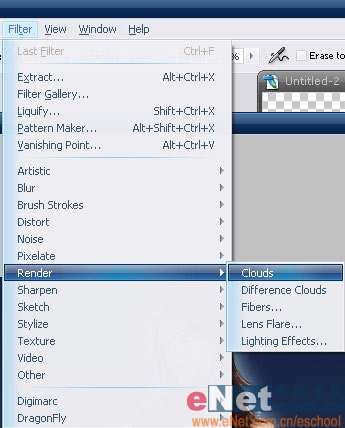
如果你认为云彩的效果不够理想可以按CTRL+F多执行几次,如下图所示:
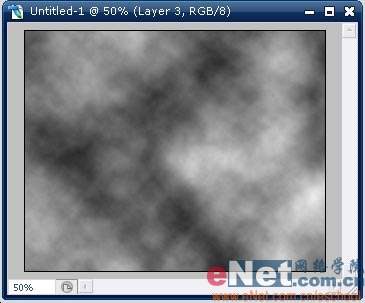 5.为了方便观察,将云彩的不透明度适当降低,如下图所示: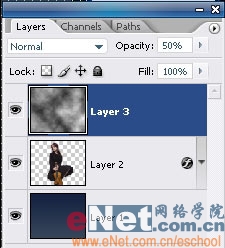
6. 按"Ctrl+t"打开自由变换命令,然后右击打开执行“斜切”。拖动调节点将图调整到如下图所示:
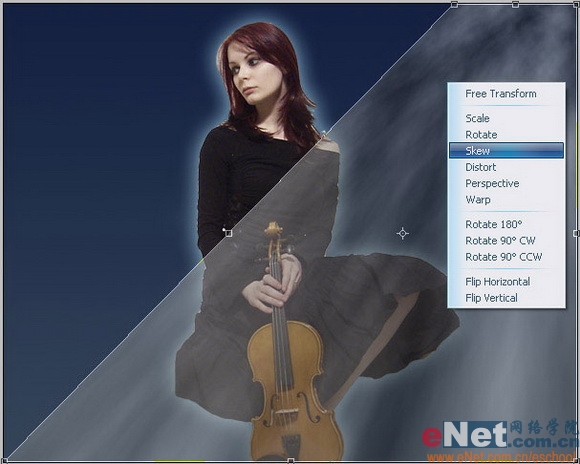
7.CTRL+j复制以上云彩层,执行编辑-变换-水平翻转。如下图所示:
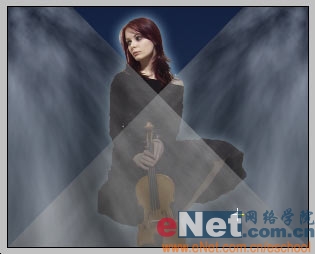
8.选择人物图层将其拖动到最顶层,如下图所示;
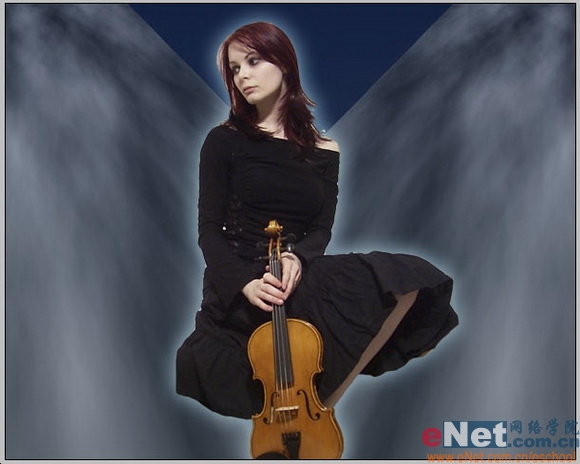 9.现在打开一个小湖的图片将其拖动到当前文档中来,将其放置于人物层的下面如下图所示: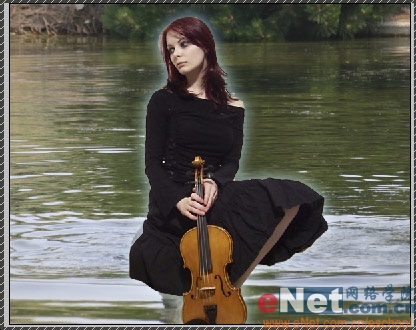
10.用橡皮工具擦出多余的部分,注意将橡皮的笔触设置的软一些结果如下图所示:
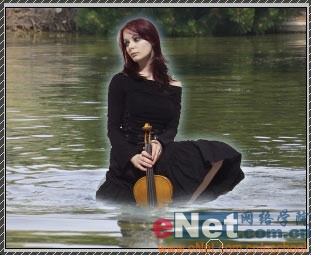 11.设置“湖”图层的混合模式为亮度,如下图所示: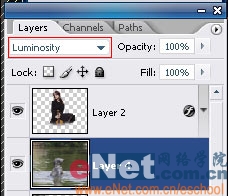
12.将“云彩”图层拖动到“湖”图层的上面,用橡皮工具擦出人物边缘的一小部分,如下图所示:

13.在最上层建立一新图层,用椭圆选框工具拖动出一椭圆选区,然后右击鼠标选择描边。
14.按Ctrl+t执行自由变换命令。
15.用橡皮工具设置一个较软的笔触,擦出挡住人物的部分,如下图所示:
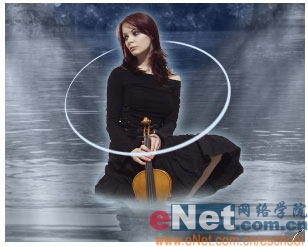
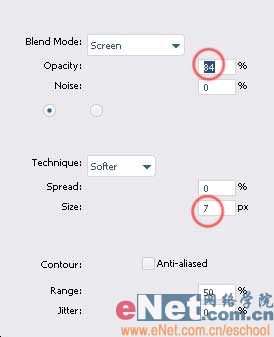
16.再双击此图层加入外发光图层样式,设置如下图所示:
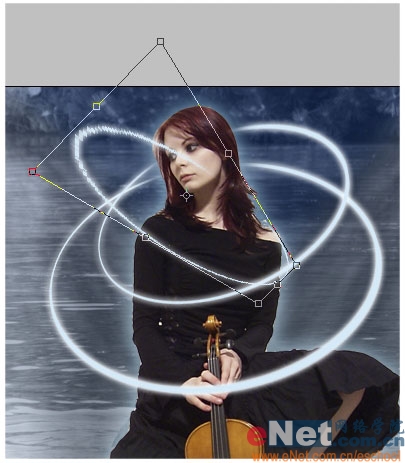
17.将以上方法在多做除几个"光环",并调整好大小。将它们摆放到合适的位置使其看上去是围绕在人物的身边,如下图所示:
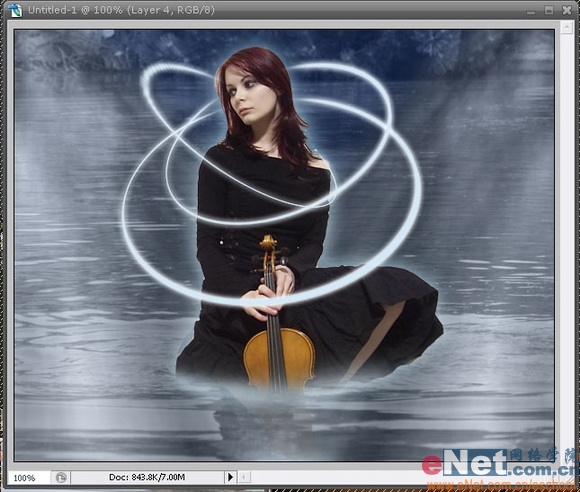 18.把所有的"光环"图层合并,执行图像-调整-色阶命令,设置如下图所示: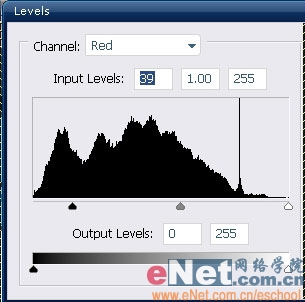
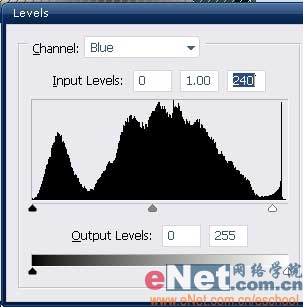 .
. 19.将该层复制,执行滤镜-扭曲-扩散亮光,设置如下图所示:
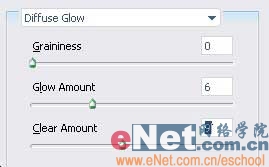
20.将"光环"图层的图层不透明度设置为20%,然后将以上2个图层合并。建立一个新图层,用一些星星的画笔笔刷,把它们加入到"光环"附近,设置如下图所示:
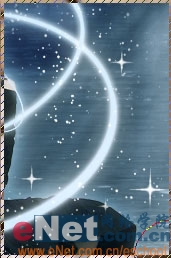 21.将除“星星”层以外的所有图层合并,而后执行滤镜-渲染-光照效果,设置如下图所示:(执行2次) #p#分页标题#e#
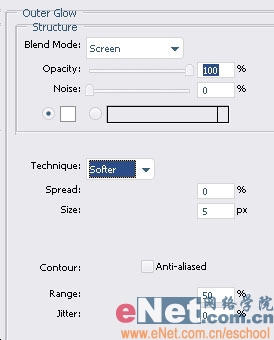
22.回到“星星”层上,执行外发光样式(图层-图层样式-外发光)发光色用 #ffffff,如下图所示:
23.复制以上层,执行滤镜-模糊-径向模糊设置如下所示设置,如下图所示:
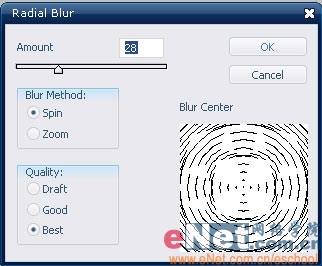
如果你认为径向模糊太过的话可以将其透明度降低,最终效果完成。
版权声明:本文由驱动中国整理发布,转载需注明出处与原文链接。如有疑问请联系
editor@qudong.com。
来源:驱动中国 · 原文链接:https://www.qudong.com/article/11999.html
本文价值
★★★★★
—
成为第一个评分的人
登录后为本文打分
评论加载中…