
用3DMAX制作雪景
AI摘要
由 AI 生成 · 仅供参考
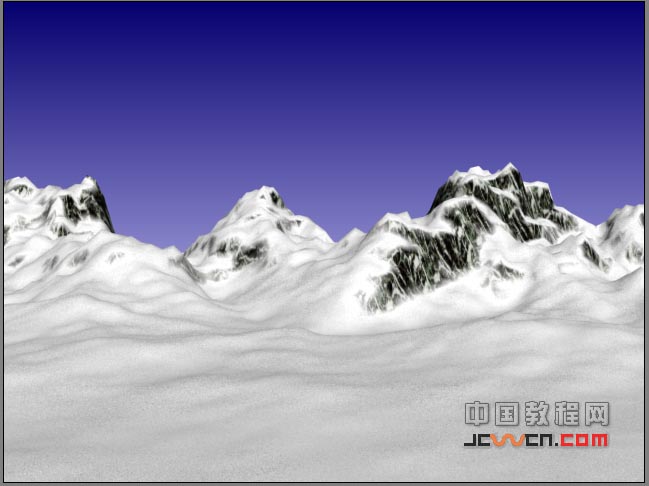
先看效果~~ 虽然教程是一种方式,希望大家在此方式中能举一反三,如这遍教程,你就会连想到啤酒的暴抹,海浪~等,太罗嗦,嘻 下面开始,建一平面 1参数如图~~~2给平面一个置换修改器 打开材质编辑器,在置换通道
先看效果~~ 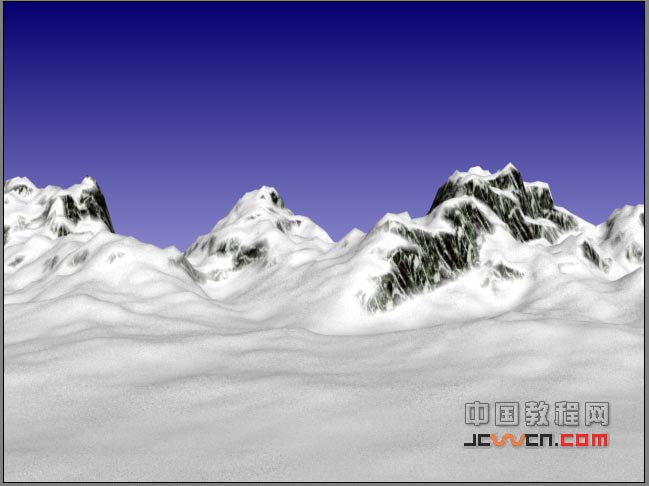
虽然教程是一种方式,希望大家在此方式中能举一反三,如这遍教程,你就会连想到啤酒的暴抹,海浪~等,太罗嗦,嘻
下面开始,建一平面
1参数如图~~~2给平面一个置换修改器
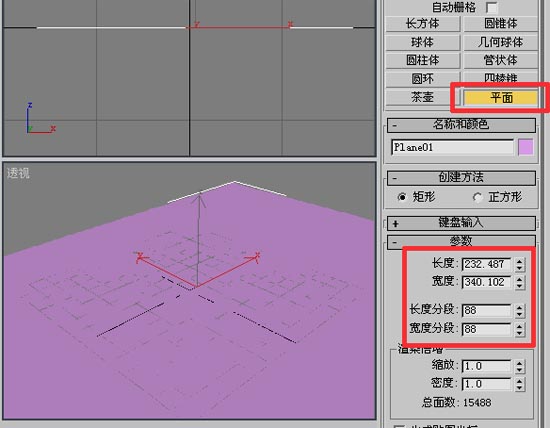
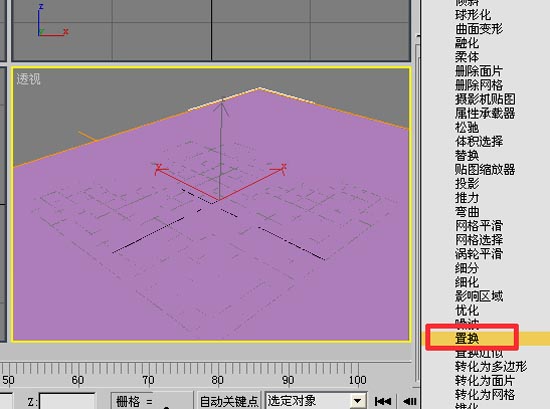
打开材质编辑器,在置换通道贴一遮罩帖图~~~2在遮罩面版的贴图通道贴燥波帖图 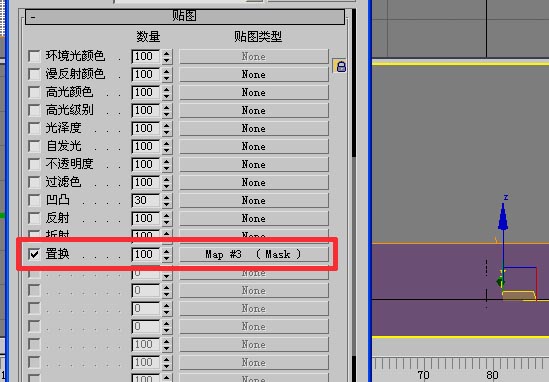
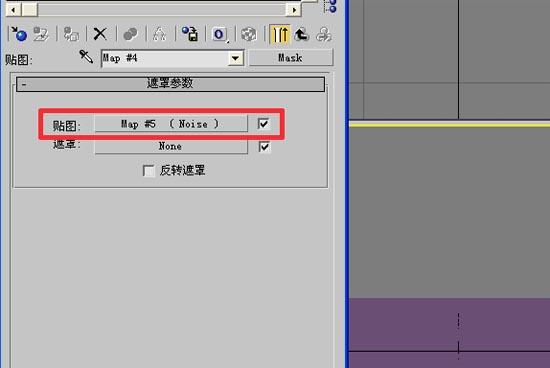
然后回到第一级把遮罩帖图拉入修改面版的帖图通道进行关链~~~2所有燥波的参数在此面板调节
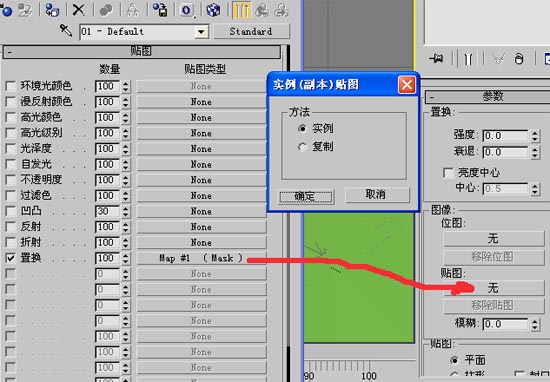
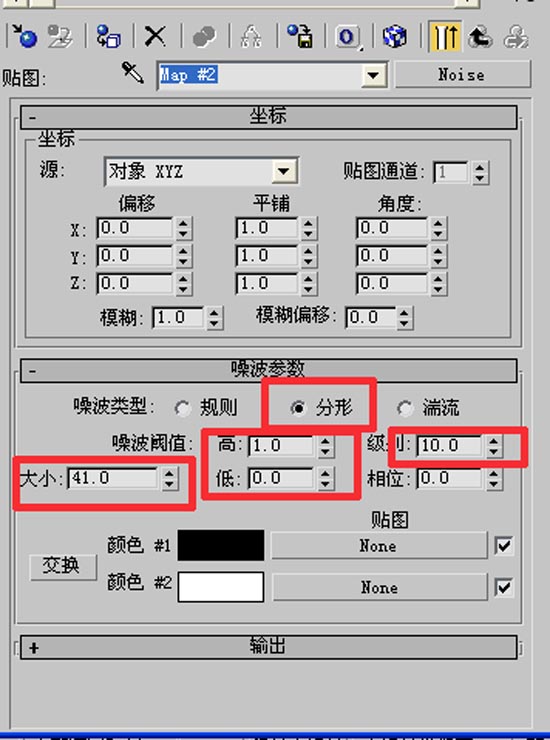
关连后把参数调到你认为可以了就行~~~2再来一次,在遮罩通道贴遮罩帖图,这里要慢点看
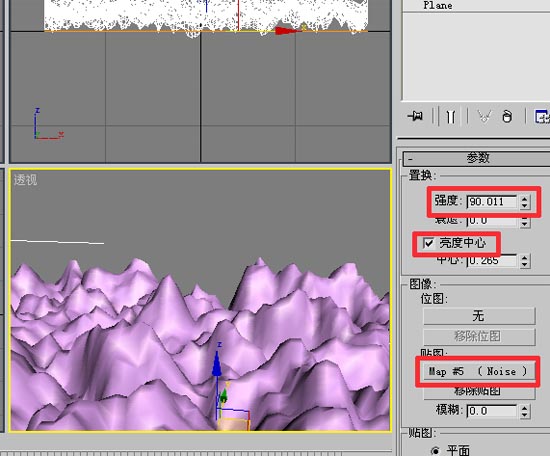
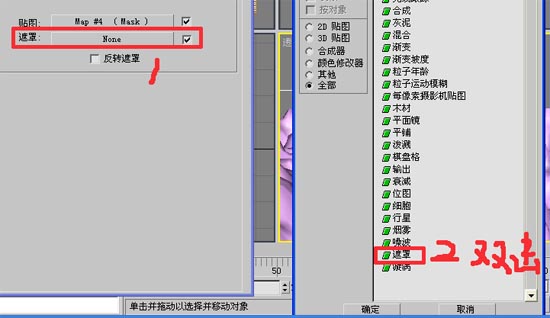
双击后的状态~~~2在帖图通道再次贴入燥波 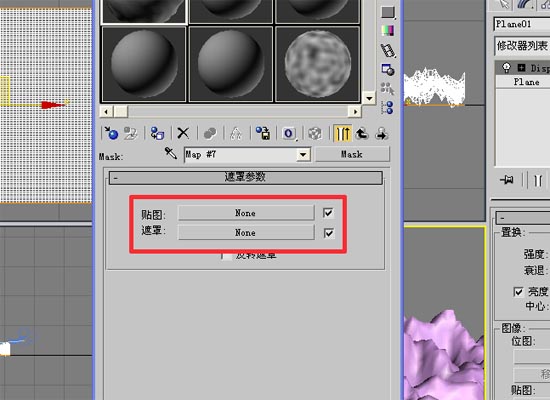
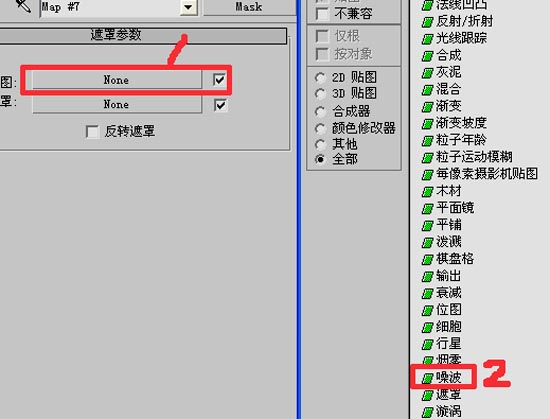
山基本成了,我这里就不多调了,调山的方法很多,大家按照自己方法就对了下面做雪景.2在顶材质编辑如图
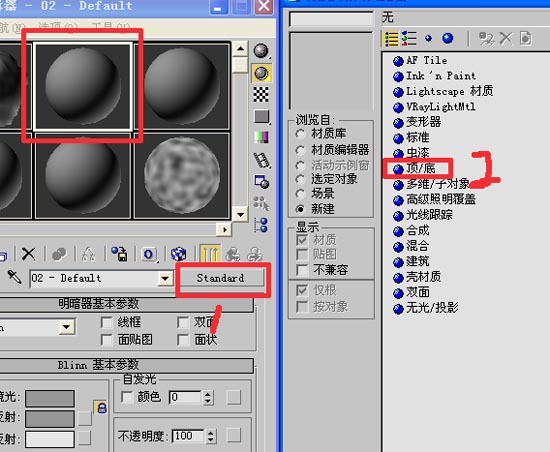
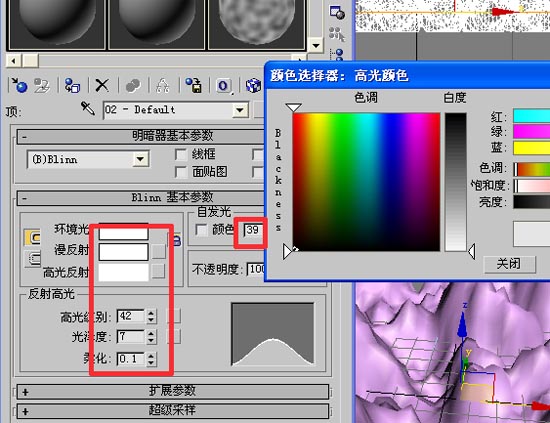
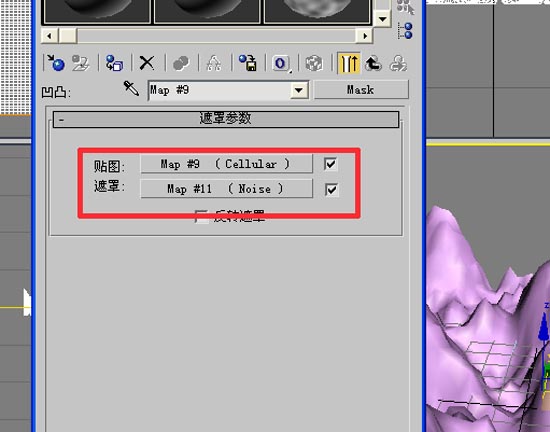
在凹凸通道加遮罩帖图,2分别帖细胞与燥波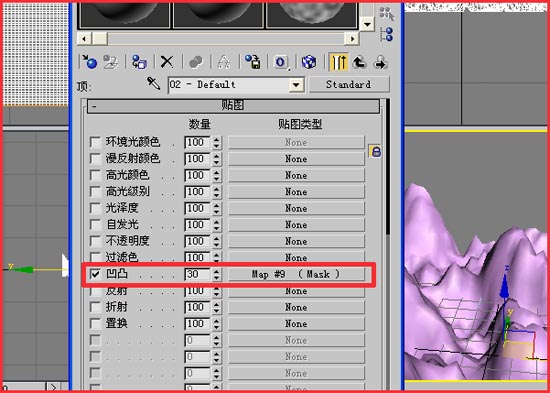
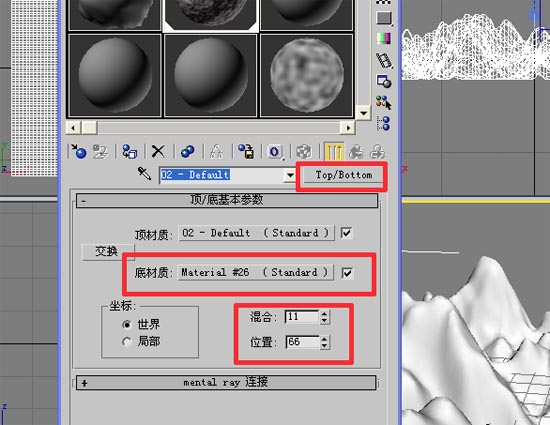
返回父级别,在底视图帖图片做山体,调节参数,大家多调一调,会发现它的变化无穷~~~~完~~
版权声明:本文由驱动中国整理发布,转载需注明出处与原文链接。如有疑问请联系
editor@qudong.com。
来源:驱动中国 · 原文链接:https://www.qudong.com/article/11894.html
本文价值
★★★★★
—
成为第一个评分的人
登录后为本文打分
评论加载中…