
如何将OS X美化成iPhone的风格
苹果正在行动,欲将OS X和iOS两个系统融为一体。但是,如果你嫌融合的速度太慢,你也可以通过一些小技巧,将OS X系统打造成颇具iOS风格的界面。虽然过程繁琐,但当看到最后的结果时,相信你也为自己的杰作感到自豪。 打造iOS风的Dock和壁纸 我们先从容易和明显的地方开
苹果正在行动,欲将OS X和iOS两个系统融为一体。但是,如果你嫌融合的速度太慢,你也可以通过一些小技巧,将OS X系统打造成颇具iOS风格的界面。虽然过程繁琐,但当看到最后的结果时,相信你也为自己的杰作感到自豪。
打造iOS风的Dock和壁纸

我们先从容易和明显的地方开始改造。我们选择了iPhone壁纸中一张地球的美图,因为地球的图片最容易找到适合Mac屏幕的分辨率。到网上搜索“earth mac wallpaper”就能搜出许多类似的图片,挑选一张相似度最高的用作OS X桌面壁纸。
接着,下载一个叫CandyBar的软件,它可以让你自定义Mac的桌面图标。CandyBar提供14天的试用,到期后需付费29美元。我们需要这款软件才能对OS X桌面的图标和Dock动手脚。安装好后,先运行CandyBar。
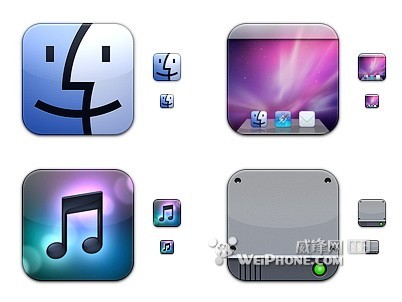
接下来我们可以去下载一组iPhone风格的Mac图标了(点击进入下载 )。在替换图标之前,我们还要到运行中的CandyBar,点击iContainer,下载一个叫icontainer.dmg的文件。双击下载好的icontainer.dmg文件,再双击刚才下载的图标,就这样,我们就能够在CandyBar自定义Dock和图标了。
进一步改造Dock
要想跟iPhone的Dock相似,那么Dock上的图标间距必须够宽,就像图中这样。怎么做到呢?打开Application文件夹中的Utilities文件夹,运行里面的Terminal终端。然后将下面的命令复制粘贴到终端:
defaults write com.apple.dock persistent-apps -array-add '{"tile-type"="spacer-tile";}'
麻烦的地方是,图标需要间隔多少倍的距离,你就需要重复此步骤多少次。例如,图标要间隔四倍距离,你必须重复输入四次命令。
别忘记改造顶部的状态栏
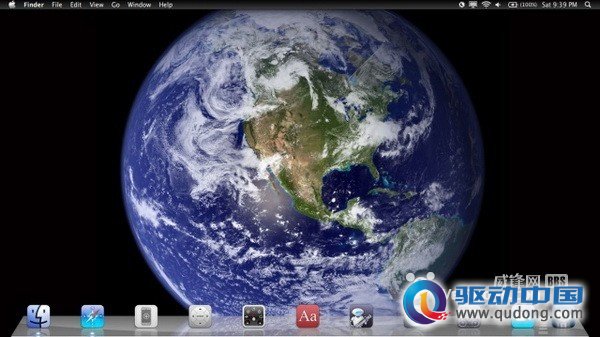
无论下多大功夫,如果忘记这一步,OS X顶部的灰白状态栏很快就会露馅。点击下载一个叫Nocturne(点击进入下载)的程序。这是一个将OS X转换成夜间模式的软件,但我们也可以用来转换状态栏为黑色。运行Nocturne后,你必须将Invert menu bar前面的勾选取消,然后点击Switch to Night即可实现。

将Finder界面打造成iOS主屏幕

到这一步,我们只做了表明的东西,一些细节仍有待处理。接下来我们可以将Finder处理成iOS主屏幕般的图标网格排列方式。首先要调整一下Finder内的图标分辨率。从Finder的“View”选项-"Desktop"进行设置,将图标分辨率设置为“128x128”,将Grid spacing(网格间距)调到右边的最大值。最后排列方式选择“对齐网格”。

接着还需对Finder做些设置,进入Finder的设置界面,点击“常规”,把Hard Drives和其他你不想显示的图标隐藏。最后将图标拖拽到桌面即可。
清理Launchpad
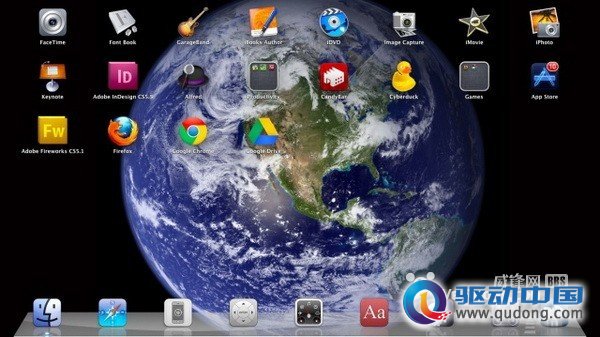
Launchpad是苹果融合OS X为iOS的特点之一,但如果放到Launchpad的应用图标太多,使用体验也会降低。我们可以用Launchpad Control清理一些我们极少用到的应用。