
Illustrator 创建多边字
AI摘要
由 AI 生成 · 仅供参考
既然来了,就帮忙解决一些问题。有一个网友问下面这张图怎么做的? 已经有人帮忙回答过这个问题,我再添加一个方法。供大家参考。 先作个实验,使用文字工具打一个字母出来,并用选择工具选中(在这里为了看得更加清楚,我做了一个黄色的底) 打开外观调板
既然来了,就帮忙解决一些问题。有一个网友问下面这张图怎么做的?

已经有人帮忙回答过这个问题,我再添加一个方法。供大家参考。
先作个实验,使用文字工具打一个字母出来,并用选择工具选中(在这里为了看得更加清楚,我做了一个黄色的底)

先作个实验,使用文字工具打一个字母出来,并用选择工具选中(在这里为了看得更加清楚,我做了一个黄色的底)
打开外观调板,按下小三角,在弹出菜单中选择“添加新填色”命令
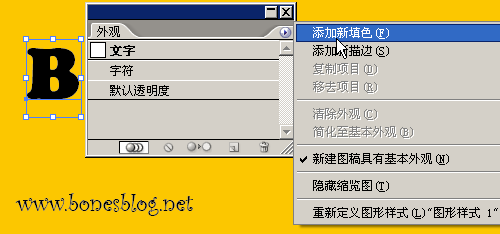
此时外观调板中多了一个“填色

选中“填色”,使用色板调板将其改为白色。

将“填色”在外观调板中拖曳至“字符”的下方
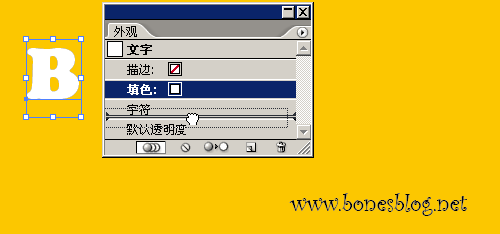
此时字符的颜色(黑色)将遮挡住新建的白色填色,到了这一步,好像什么都没有做,别急,下一步就是我们想要的了。
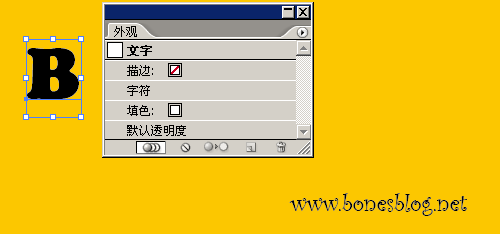
在外观调板中,现在“填色”,执行“效果>路径>位移路径”命令,在弹出的位移路径对话框中,设置位移的大小,当然,这有“预览”选项,我们能很方便的调整所要的位移大小
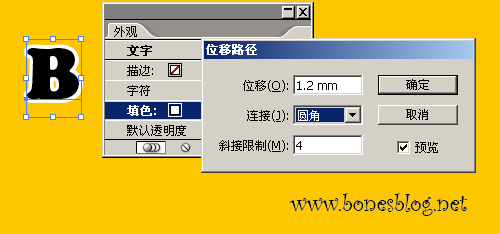
此时,我们可以看到外观调板中对象的一个新填色被位移了路径
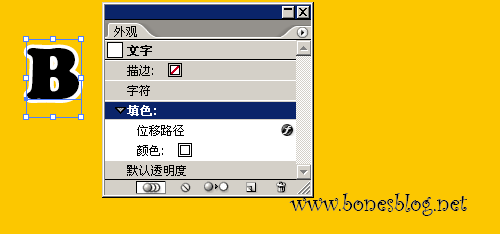
展开小三角,将颜色改为蓝色。
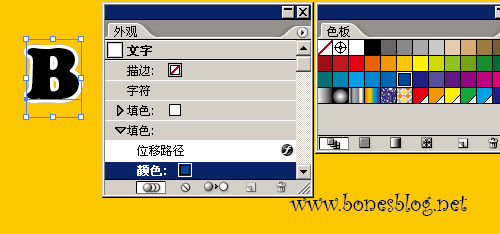
双击“位移路径”,可以弹出“位移路径”对话框,这时候再调整位移的大小
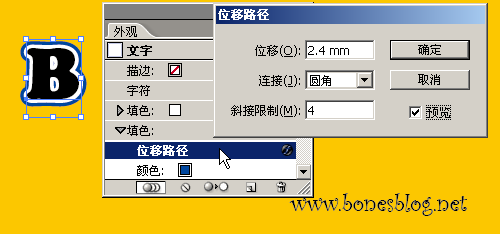
OK,实验完成,下面接下来就是应用了。在图形样式调板中单击新建图形样式按钮,在弹出的对话框中写入“多边字”后,图形样式调板中新建了一个名为“多边字”的新样式。

现在可以将“B”删除了,打上我们要的文字

选中图形,应用图形样式。

使用文字工具选中其中文字,设定文字颜色

也可以单独设定一个字母的颜色

最后的结果。

版权声明:本文由驱动中国整理发布,转载需注明出处与原文链接。如有疑问请联系
editor@qudong.com。
来源:驱动中国 · 原文链接:https://www.qudong.com/article/10866.html
本文价值
★★★★★
—
成为第一个评分的人
登录后为本文打分
评论加载中…