用COOL 3D制作超炫结婚盛典三维片头(1)
过节时候结婚的新人特别多,想不想自己制作一个超炫结婚盛典三维片头呢?我们用Ulead COOL 3D 就可以轻松完成。 先来看看完成的效果图: 制作方法如下。 1.打开Ulead COOL 3D ,选择琥珀字体输入结婚盛典字样,大小根据爱好而定。 2.打开【对象式样】下的【斜角】根据
|
|
先来看看完成的效果图:

制作方法如下。
1.打开Ulead COOL 3D ,选择琥珀字体输入“结婚盛典”字样,大小根据爱好而定。
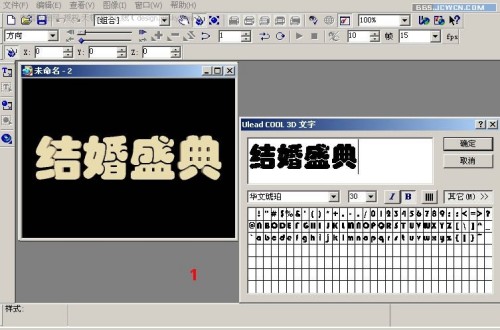
2.打开【对象式样】下的【斜角】根据爱好选择一个样本,我这里选择的是红框2的式样。双击后效果如左上图里所示。
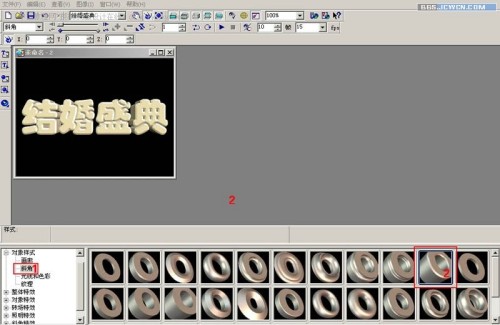
3.在【对象式样】选择【光线和色彩】同样根据爱好选择一个样本,我这里选择的也是红框2的式样。
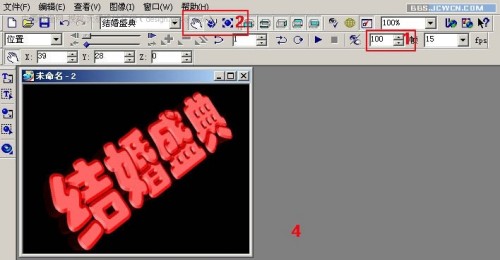
4.把结束帧调至100,利用【移动对象】【旋转对象】和【大小】功能按钮,分别改变X.Y.Z的参数,使其如图4视窗之效果。
5.选择【移动对象】按钮将文字调至右上角窗外,图5所示只是给大家一个示范而已,目的是为了大家观看,实际上应该移到窗外才行。
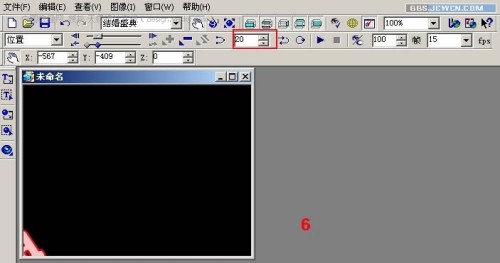
6.把时间帧调至20时间帧处,再用【移动对象】按钮将文字调至左下角窗外,同样图6所示只是给大家一个示范而已,目的是为了大家观看,实际上也应该移到窗外才行。至此的最终效果如01所示。

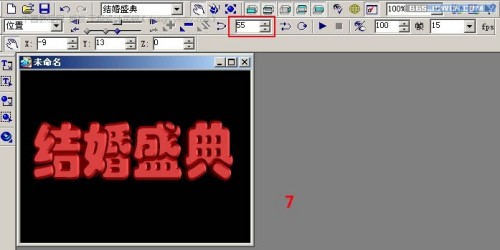
7.上面的移动效果、直至最终的视频效果网友也可以根据爱好,分段、分帧,包括不同的输入输出方向自由发挥,这里我就不多叙述了,我这里选择的文字路径是:右上角进入--左下角退出--右下角推进--左上角退出--中间视窗外不断的旋转飞入直到中间合适的位置停止,而这些动作我把它最终设置在时间轴的55帧处。参数和效果可从图7和02效果图取得。

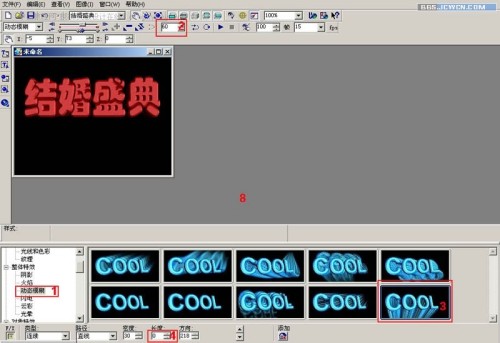
8.打开【式样】【整体特效】下的【动态模糊】按钮,选择红框3的效果双击,将效果赋予文本,将时间帧移到60帧,如图8的2,把红框4的长度改为0,目的是把动态模糊的效果从55帧-60帧处逐步消失。
9.仍然在【式样】下打开【照明特效】【灯泡】的效果,选择第二个特效赋予文本。
 #p#分页标题#e#
10.保持在【式样】下打开【照明特效】选择【火花】选择第5个特效(红框位置)赋予文本后整个过程就算完成了,最终效果如下所示,至于还想添加其它什么特效或者文本只需安上面部署选择添加或改变参数就行,我这里就不多罗嗦了。

再来看下最后效果: